AutoCAD MEP là phần mềm được phát triển dành riêng cho thiết kế hệ thống cơ điện và hệ thống nước. Vậy AutoCAD MEP là gì? Có chức năng chính và sử dụng như thế nào? Hãy cùng Datech Solution khám phá qua bài viết này.
AutoCAD MEP là gì? Chức năng chính, và đối tượng sử dụng
AutoCAD MEP là phần mềm thiết kế chuyên dụng cho các hệ thống cơ khí, điện và hệ thống ống nước (Mechanical, Electrical, and Plumbing – MEP), được phát triển dựa trên nền tảng AutoCAD quen thuộc của Autodesk. Phần mềm này cung cấp các công cụ và thư viện chuyên biệt giúp các kỹ sư, nhà thiết kế và nhà thầu MEP tạo ra các bản vẽ kỹ thuật 2D và mô hình 3D một cách chính xác, hiệu quả và nhanh chóng.
AutoCAD MEP là phiên bản mở rộng của AutoCAD, được tối ưu hóa cho việc thiết kế, triển khai bản vẽ thi công và quản lý tài liệu cho các hệ thống MEP trong các công trình xây dựng. Nó không chỉ đơn thuần là một công cụ vẽ kỹ thuật, mà còn là một giải pháp toàn diện hỗ trợ toàn bộ quy trình làm việc của các chuyên gia MEP, từ giai đoạn thiết kế ý tưởng đến thi công và bảo trì.
Chức năng chính
AutoCAD MEP sở hữu một loạt các tính năng mạnh mẽ, được thiết kế để đáp ứng nhu cầu chuyên biệt của ngành MEP:
| Chức Năng | Mô Tả | Lợi Ích |
| Thiết kế hệ thống HVAC | Cung cấp các công cụ để thiết kế hệ thống sưởi ấm, thông gió và điều hòa không khí, bao gồm ống gió, phụ kiện, thiết bị… | Tối ưu hóa hiệu suất hệ thống, đảm bảo chất lượng không khí và tiết kiệm năng lượng. |
| Thiết kế hệ thống điện | Cho phép thiết kế hệ thống điện, bao gồm bảng điện, máng cáp, ống dẫn, thiết bị chiếu sáng, ổ cắm… | Đảm bảo an toàn điện, tối ưu hóa bố trí thiết bị và tiết kiệm chi phí vật tư. |
| Thiết kế hệ thống ống nước | Hỗ trợ thiết kế hệ thống cấp thoát nước, bao gồm ống nước, van, phụ kiện, thiết bị vệ sinh… | Đảm bảo hệ thống hoạt động hiệu quả, tránh rò rỉ và tiết kiệm nước. |
| Thư viện đối tượng MEP | Cung cấp thư viện phong phú các đối tượng MEP tiêu chuẩn, bao gồm thiết bị, phụ kiện, ký hiệu… | Tiết kiệm thời gian thiết kế, đảm bảo tính chính xác và nhất quán trong bản vẽ. |
| Tính toán và phân tích | Tích hợp các công cụ tính toán lưu lượng, áp suất, kích thước ống, dây dẫn… và phân tích va chạm giữa các hệ thống. | Giảm thiểu sai sót, tối ưu hóa thiết kế và nâng cao chất lượng công trình. |
| Tạo bản vẽ 2D và mô hình 3D | Cho phép tạo bản vẽ kỹ thuật 2D chi tiết và mô hình 3D trực quan, hỗ trợ xuất bản vẽ sang các định dạng khác nhau. | Cải thiện khả năng giao tiếp, trực quan hóa thiết kế và phát hiện sớm các vấn đề tiềm ẩn. |
| Quản lý tài liệu | Hỗ trợ quản lý bản vẽ, tài liệu dự án và cộng tác giữa các thành viên trong nhóm. | Tăng cường hiệu quả làm việc, đảm bảo tính nhất quán và chính xác của thông tin dự án. |
| Tùy chỉnh và tự động hóa | Cho phép tùy chỉnh giao diện, tạo các lệnh riêng và tự động hóa các tác vụ lặp đi lặp lại bằng các công cụ lập trình như AutoLISP, VBA, .NET. | Nâng cao năng suất làm việc, tiết kiệm thời gian và tùy biến phần mềm theo nhu cầu cụ thể của từng dự án, từng doanh nghiệp. |
| Hỗ trợ BIM | Hỗ trợ quy trình làm việc BIM (Building Information Modeling), cho phép tích hợp dữ liệu và cộng tác với các bên liên quan khác trong dự án. | Cải thiện sự phối hợp giữa các bộ môn, giảm thiểu xung đột và tối ưu hóa toàn bộ vòng đời dự án. |
| Kiểm tra va chạm | Phát hiện và giải quyết các va chạm giữa các hệ thống MEP và với các thành phần kiến trúc, kết cấu khác trong mô hình. | Giảm thiểu rủi ro và chi phí phát sinh trong quá trình thi công do các va chạm không được phát hiện sớm. |
| Tích hợp với AutoCAD | Tận dụng các công cụ và tính năng quen thuộc của AutoCAD, đồng thời bổ sung các chức năng chuyên biệt cho MEP. | Giảm thời gian học tập cho người dùng đã quen với AutoCAD và tạo ra môi trường làm việc thống nhất. |
| Xuất dữ liệu | Cho phép xuất dữ liệu sang các định dạng khác nhau, bao gồm DWG, DWF, PDF, IFC…, hỗ trợ trao đổi thông tin với các phần mềm khác và các bên liên quan. | Tăng cường khả năng tương tác và cộng tác trong môi trường đa nền tảng. |
| Tích hợp với các phần mềm Autodesk khác | Tích hợp với các phần mềm khác trong bộ sản phẩm của Autodesk như Revit, Navisworks, Fabrication CADmep…, tạo ra quy trình làm việc BIM liền mạch và hiệu quả. | Tối ưu hóa luồng công việc, nâng cao hiệu quả cộng tác và giảm thiểu sai sót trong các dự án phức tạp. |
| Tạo bảng thống kê vật liệu | Tự động tạo bảng thống kê vật liệu (BOM) từ mô hình, cung cấp thông tin chi tiết về số lượng, kích thước, chủng loại vật liệu. | Giúp kiểm soát chi phí, đặt hàng vật liệu chính xác và quản lý kho hiệu quả. |
Đối tượng sử dụng
AutoCAD MEP phù hợp với nhiều đối tượng trong ngành xây dựng, bao gồm:
- Kỹ sư MEP: Sử dụng AutoCAD MEP để thiết kế, tính toán và phân tích các hệ thống cơ, điện và hệ thống ống nước.
- Nhà thiết kế MEP: Tạo bản vẽ kỹ thuật 2D và mô hình 3D chi tiết cho các hệ thống MEP.
- Nhà thầu MEP: Sử dụng mô hình 3D để phối hợp thi công, phát hiện va chạm và lập kế hoạch lắp đặt.
- Chủ đầu tư: Theo dõi tiến độ dự án, kiểm soát chi phí và đảm bảo chất lượng công trình.
- Quản lý dự án: Sử dụng mô hình 3D để quản lý thông tin dự án, phối hợp các bên liên quan và đưa ra quyết định sáng suốt.
- Chủ doanh nghiệp, giám đốc: Tối ưu hiệu suất làm việc, tăng năng suất và cải thiện chất lượng sản phẩm, thúc đẩy lợi nhuận.
- Trưởng phòng nhân sự: Đào tạo nhân viên, nâng cao kỹ năng cho đội ngũ kỹ sư, thiết kế viên, giúp họ làm việc hiệu quả.
- Trưởng phòng Công nghệ thông tin: Đầu tư và trang bị phần mềm phù hợp giúp nâng cao hiệu suất làm việc, giảm thiểu rủi ro, sai sót, tăng cường bảo mật.
File DWG là gì? Cách tải, mở và chỉnh sửa file DWG
So sánh AutoCAD MEP và Revit MEP
Khi nói đến phần mềm thiết kế MEP, AutoCAD MEP và Revit MEP thường được đặt lên bàn cân so sánh. Cả hai đều là sản phẩm của Autodesk và đều cung cấp các công cụ mạnh mẽ cho thiết kế MEP. Tuy nhiên, chúng có những điểm khác biệt cơ bản về cách tiếp cận và tính năng. Dưới đây là bảng so sánh chi tiết giữa hai phần mềm này dựa trên nhiều tiêu chí, giúp bạn đưa ra lựa chọn phù hợp nhất với nhu cầu của mình:
| Tiêu Chí | AutoCAD MEP | Revit MEP |
| Nền tảng | Dựa trên nền tảng AutoCAD, tập trung vào bản vẽ 2D và mô hình 3D. | Dựa trên nền tảng Revit, tập trung vào mô hình thông tin công trình (BIM). |
| Cách tiếp cận | Hướng đối tượng (Object-oriented), các đối tượng MEP được định nghĩa sẵn và có thể tùy chỉnh. | Hướng tham số (Parametric), các đối tượng MEP được liên kết với nhau và thay đổi tự động khi có thay đổi về tham số. |
| Quy trình làm việc | Linh hoạt, phù hợp với các dự án có quy mô vừa và nhỏ, hoặc các dự án không yêu cầu cao về BIM. | Thống nhất, phù hợp với các dự án lớn, phức tạp và yêu cầu cao về BIM. |
| Thiết kế 2D | Mạnh mẽ, kế thừa các công cụ vẽ 2D của AutoCAD. | Cơ bản, chủ yếu tập trung vào mô hình 3D. |
| Mô hình 3D | Tạo mô hình 3D từ các đối tượng MEP, hỗ trợ kiểm tra va chạm. | Tạo mô hình 3D thông minh, tích hợp thông tin và hỗ trợ phân tích chuyên sâu. |
| BIM | Hỗ trợ BIM ở mức độ cơ bản, có thể xuất dữ liệu sang các phần mềm BIM khác. | Hỗ trợ BIM toàn diện, là một phần của hệ sinh thái BIM của Autodesk. |
| Tính toán & Phân tích | Tích hợp các công cụ tính toán cơ bản, có thể kết hợp với các phần mềm phân tích chuyên dụng khác. | Tích hợp các công cụ tính toán và phân tích nâng cao, hỗ trợ phân tích năng lượng, ánh sáng… |
| Tài liệu & Bảng biểu | Tạo bản vẽ kỹ thuật 2D chi tiết, bảng thống kê vật liệu. | Tự động tạo bản vẽ, bảng biểu, bảng thống kê từ mô hình 3D. |
| Cộng tác | Hỗ trợ cộng tác thông qua chia sẻ file DWG, DWF. | Hỗ trợ cộng tác thời gian thực thông qua Revit Server, BIM 360. |
| Độ phức tạp | Dễ học và sử dụng hơn, đặc biệt với những người đã quen thuộc với AutoCAD. | Phức tạp hơn, đòi hỏi thời gian học tập và làm quen với quy trình BIM. |
| Chi phí | Thấp hơn so với Revit MEP. | Cao hơn so với AutoCAD MEP. |
| Khả năng tùy chỉnh | Cao, hỗ trợ các ngôn ngữ lập trình như AutoLISP, VBA, .NET. | Thấp hơn so với AutoCAD MEP, chủ yếu tùy chỉnh thông qua các tham số và family. |
| Tích hợp | Tích hợp tốt với các phần mềm AutoCAD khác, Fabrication CADmep. | Tích hợp tốt với các phần mềm Revit khác (Revit Architecture, Revit Structure), Navisworks, và các phần mềm khác trong hệ sinh thái BIM của Autodesk. |
| Phù hợp với | Các dự án MEP có quy mô vừa và nhỏ, các công ty chưa áp dụng BIM hoặc đang trong quá trình chuyển đổi sang BIM, các kỹ sư, nhà thiết kế đã quen thuộc với AutoCAD. | Các dự án MEP lớn và phức tạp, các công ty đã áp dụng BIM và yêu cầu cao về cộng tác, các kỹ sư, nhà thiết kế muốn làm việc trong môi trường BIM chuyên nghiệp. |
| Ưu điểm | – Dễ học và sử dụng, đặc biệt với người dùng AutoCAD. <br> – Chi phí thấp hơn. <br> – Linh hoạt trong thiết kế 2D và 3D. <br> – Khả năng tùy chỉnh cao. <br> – Tích hợp tốt với các phần mềm AutoCAD khác. | – Hỗ trợ BIM toàn diện. <br> – Mô hình 3D thông minh, tích hợp thông tin. <br> – Tính toán và phân tích nâng cao. <br> – Cộng tác thời gian thực. <br> – Tự động hóa nhiều tác vụ. <br> – Tích hợp tốt với các phần mềm Revit và BIM khác. |
| Nhược điểm | – Hỗ trợ BIM hạn chế. <br> – Khả năng cộng tác không cao như Revit MEP. <br> – Không phù hợp với các dự án lớn và phức tạp yêu cầu BIM. | – Phức tạp hơn, đòi hỏi thời gian học tập. <br> – Chi phí cao hơn. <br> – Khả năng tùy chỉnh hạn chế hơn so với AutoCAD MEP. |
Nghiên cứu của Dodge Data & Analytics chỉ ra rằng việc áp dụng BIM đang ngày càng phổ biến trong ngành xây dựng. Theo báo cáo “The Business Value of BIM for Infrastructure 2021”, 72% các công ty sử dụng BIM cho các dự án hạ tầng, và 80% trong số đó cho biết BIM giúp cải thiện hiệu quả dự án.
Kết luận:
- Nếu bạn cần một giải pháp thiết kế MEP linh hoạt, dễ sử dụng, tập trung vào bản vẽ 2D và mô hình 3D, đồng thời có chi phí hợp lý, AutoCAD MEP là lựa chọn phù hợp.
- Nếu bạn đang làm việc trong môi trường BIM, cần một giải pháp thiết kế MEP tích hợp BIM toàn diện, hỗ trợ cộng tác thời gian thực và phân tích chuyên sâu, Revit MEP là lựa chọn tốt hơn.
Autocad Plant 3D: Giải pháp thiết kế tối ưu
Hướng dẫn học AutoCAD MEP: Từ cơ bản đến nâng cao
Để trở thành một chuyên gia AutoCAD MEP, bạn cần có một lộ trình học tập bài bản và phương pháp tiếp cận hiệu quả. Dưới đây là hướng dẫn chi tiết giúp bạn chinh phục AutoCAD MEP từ những bước đầu tiên đến khi trở thành một người dùng thành thạo.
Nắm vững kiến thức nền tảng về AutoCAD
Trước khi bắt đầu với AutoCAD MEP, bạn cần có kiến thức nền tảng vững chắc về AutoCAD. Điều này bao gồm:
- Giao diện người dùng: Làm quen với các thanh công cụ, menu, bảng lệnh, và không gian làm việc.
- Các lệnh vẽ cơ bản: Học cách sử dụng các lệnh vẽ đường thẳng, đường tròn, cung tròn, đa giác…
- Các lệnh hiệu chỉnh: Thành thạo các lệnh di chuyển, sao chép, xoay, cắt xén, kéo dài…
- Quản lý lớp (Layer): Hiểu cách tạo, quản lý và sử dụng các lớp để tổ chức bản vẽ.
- Khối (Block): Học cách tạo, chèn và quản lý các khối để tái sử dụng các đối tượng thường xuyên.
- Chú thích (Annotation): Thêm văn bản, kích thước, ký hiệu vào bản vẽ.
- Bố cục (Layout) và in ấn: Tạo các bố cục bản vẽ và thiết lập các thông số in ấn.
Bắt đầu với AutoCAD MEP
Sau khi đã nắm vững kiến thức nền tảng về AutoCAD, bạn có thể bắt đầu học AutoCAD MEP. Dưới đây là các bước cơ bản:
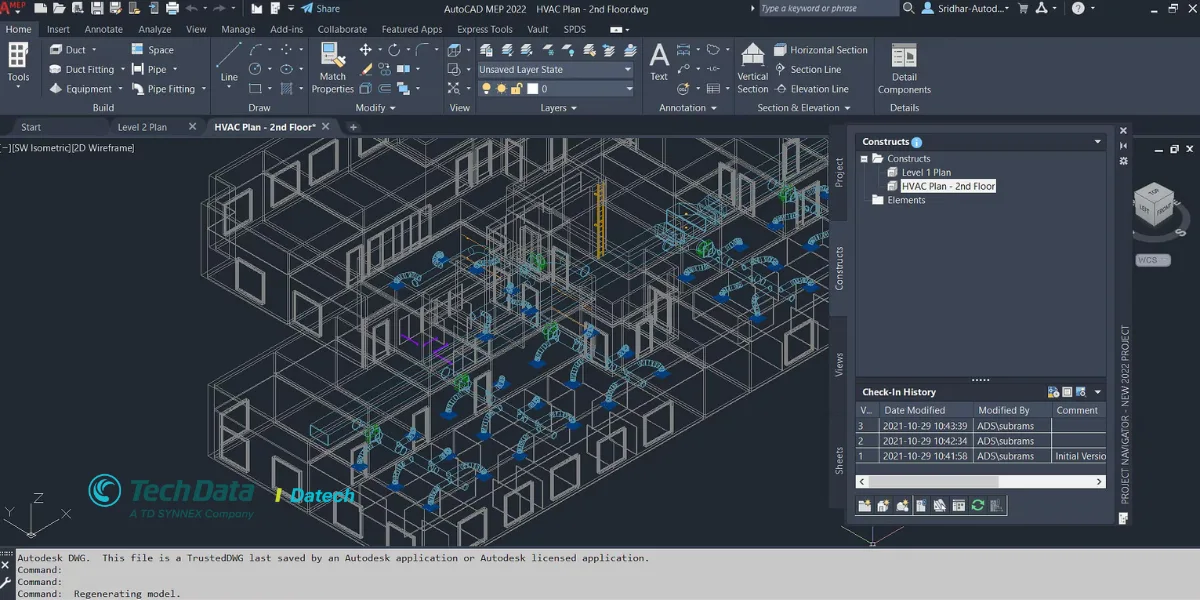
- Làm quen với giao diện AutoCAD MEP: Giao diện AutoCAD MEP tương tự như AutoCAD, nhưng có thêm các thanh công cụ và menu chuyên biệt cho MEP.
- Tìm hiểu về các không gian làm việc (Workspace): AutoCAD MEP cung cấp các không gian làm việc được thiết kế sẵn cho các hệ thống MEP khác nhau như HVAC, Plumbing, Electrical.
- Sử dụng thư viện đối tượng MEP: Khám phá thư viện các đối tượng MEP tiêu chuẩn và học cách chèn chúng vào bản vẽ.
- Vẽ và hiệu chỉnh các đối tượng MEP: Học cách vẽ các ống gió, ống nước, máng cáp, dây điện… và sử dụng các lệnh hiệu chỉnh để điều chỉnh chúng.
- Kết nối các đối tượng MEP: Học cách kết nối các đối tượng MEP với nhau để tạo thành các hệ thống hoàn chỉnh.
- Gán thuộc tính cho các đối tượng MEP: Gán các thông tin như kích thước, vật liệu, lưu lượng… cho các đối tượng MEP.
- Tạo bản vẽ 2D và mô hình 3D: Học cách tạo các bản vẽ kỹ thuật 2D và mô hình 3D từ các đối tượng MEP.
Xem thêm: Autodesk AI: Lợi ích và ứng dụng trong bộ công cụ Autodesk
Nâng cao kỹ năng AutoCAD MEP
Để trở thành một người dùng AutoCAD MEP thành thạo, bạn cần tiếp tục nâng cao kỹ năng của mình bằng cách:
- Học cách sử dụng các công cụ tính toán và phân tích: Sử dụng các công cụ tính toán lưu lượng, áp suất, kích thước ống, dây dẫn… và phân tích va chạm.
- Tùy chỉnh và tự động hóa: Học cách tùy chỉnh giao diện, tạo các lệnh riêng và tự động hóa các tác vụ lặp đi lặp lại.
- Tìm hiểu về BIM: Nghiên cứu cách AutoCAD MEP hỗ trợ quy trình làm việc BIM và tích hợp với các phần mềm BIM khác.
- Thực hành thường xuyên: Cách tốt nhất để nâng cao kỹ năng AutoCAD MEP là thực hành thường xuyên. Hãy tham gia các dự án thực tế hoặc tạo các dự án giả định để luyện tập.
- Tham gia cộng đồng AutoCAD MEP: Tham gia các diễn đàn, nhóm Facebook, cộng đồng trực tuyến để học hỏi kinh nghiệm từ những người dùng khác và cập nhật các thông tin mới nhất về AutoCAD MEP.
- Tham gia khóa học nâng cao: Các khóa học này sẽ giúp bạn cập nhật kiến thức mới nhất, rèn luyện kỹ năng chuyên sâu và giải đáp các thắc mắc trong quá trình sử dụng phần mềm. Datech, với nhiều năm kinh nghiệm đào tạo và cung cấp phần mềm Autodesk, là địa chỉ uy tín để bạn tham gia các khóa học AutoCAD MEP chất lượng.

Tài liệu học AutoCAD MEP
Có rất nhiều nguồn tài liệu học AutoCAD MEP mà bạn có thể tham khảo:
- Trợ giúp (Help) trong phần mềm: AutoCAD MEP có hệ thống trợ giúp tích hợp cung cấp thông tin chi tiết về các lệnh, công cụ và tính năng của phần mềm.
- Autodesk Knowledge Network: Trang web chính thức của Autodesk cung cấp các bài viết, video hướng dẫn, diễn đàn hỗ trợ và tài liệu kỹ thuật về AutoCAD MEP.
- Sách hướng dẫn sử dụng AutoCAD MEP: Có nhiều sách hướng dẫn sử dụng AutoCAD MEP được xuất bản bởi các nhà xuất bản uy tín.
- Khóa học trực tuyến: Các nền tảng học trực tuyến như Udemy, Coursera, LinkedIn Learning cung cấp các khóa học AutoCAD MEP từ cơ bản đến nâng cao.
- Kênh YouTube: Có nhiều kênh YouTube chia sẻ các video hướng dẫn sử dụng AutoCAD MEP miễn phí.
- Trung tâm đào tạo ủy quyền của Autodesk (ATC): Các trung tâm đào tạo ủy quyền của Autodesk như Datech cung cấp các khóa học AutoCAD MEP chất lượng cao với đội ngũ giảng viên giàu kinh nghiệm.
CAD là gì? Cách tải AutoCAD dễ dàng, AutoCAD cần cấu hình gì?
Tải và cài đặt AutoCAD MEP: Hướng dẫn chi tiết từng bước
Để bắt đầu sử dụng AutoCAD MEP, bạn cần tải và cài đặt phần mềm trên máy tính của mình. Dưới đây là hướng dẫn chi tiết từng bước:
Truy cập trang web Autodesk và đăng nhập tài khoản
- Mở trình duyệt web và truy cập trang web chính thức của Autodesk: https://www.autodesk.com/
- Nhấp vào nút “Sign In” ở góc trên bên phải màn hình.
- Nếu bạn đã có tài khoản Autodesk, hãy đăng nhập bằng địa chỉ email và mật khẩu của mình.
- Nếu bạn chưa có tài khoản Autodesk, hãy nhấp vào “Create account” và làm theo hướng dẫn để tạo tài khoản mới.
Chọn phiên bản AutoCAD MEP và hệ điều hành
- Sau khi đăng nhập, tìm kiếm “AutoCAD MEP” trong thanh tìm kiếm hoặc duyệt qua danh mục sản phẩm.
- Chọn phiên bản AutoCAD MEP bạn muốn tải (ví dụ: AutoCAD MEP 2024).
- Chọn hệ điều hành của bạn (Windows 64-bit).
Tải phần mềm
- Có hai tùy chọn tải phần mềm:
- Install Now: Tùy chọn này sẽ tải và cài đặt phần mềm trực tiếp trên máy tính của bạn.
- Download Now: Tùy chọn này sẽ tải bộ cài đặt phần mềm về máy tính của bạn, sau đó bạn có thể cài đặt thủ công.
- Chọn tùy chọn tải phù hợp và nhấp vào nút “Install” hoặc “Download”.
- Nếu bạn chọn “Download Now”, hãy chọn vị trí lưu bộ cài đặt trên máy tính của bạn và nhấp vào nút “Save”.
Cài đặt phần mềm
- Nếu bạn chọn “Install Now”, quá trình cài đặt sẽ tự động bắt đầu sau khi tải xong.
- Nếu bạn chọn “Download Now”, hãy mở thư mục chứa bộ cài đặt và chạy file cài đặt (thường có tên là “Setup.exe”).
- Làm theo hướng dẫn trên màn hình để hoàn tất quá trình cài đặt. Bạn có thể được yêu cầu khởi động lại máy tính sau khi cài đặt xong.
Kích hoạt phần mềm
- Sau khi cài đặt xong, hãy khởi động AutoCAD MEP.
- Bạn sẽ được yêu cầu đăng nhập bằng tài khoản Autodesk của mình.
- Chọn loại bản quyền (subscription hoặc trial) và làm theo hướng dẫn để kích hoạt phần mềm.
- Đối với bản quyền dùng thử (trial): Bạn có thể sử dụng AutoCAD MEP miễn phí trong 30 ngày.
- Đối với bản quyền thuê bao (subscription): Bạn cần mua bản quyền từ Autodesk hoặc đại lý ủy quyền như Datech để sử dụng phần mềm.
Lưu ý:
- Hãy đảm bảo máy tính của bạn đáp ứng các yêu cầu hệ thống tối thiểu của AutoCAD MEP. Bạn có thể tìm thấy thông tin này trên trang web của Autodesk.
- Để tải và cài đặt AutoCAD MEP, bạn cần có kết nối internet ổn định.
- Nếu bạn gặp bất kỳ vấn đề nào trong quá trình tải hoặc cài đặt, hãy tham khảo trang web hỗ trợ của Autodesk hoặc liên hệ với Datech để được hỗ trợ.
Datech Solution – Đối tác chính thức của Autodesk tại Việt Nam
Datech là đối tác chính thức của Autodesk tại Việt Nam, chuyên cung cấp các giải pháp phần mềm Autodesk chính hãng, bao gồm AutoCAD và AutoCAD MEP. Với nhiều năm kinh nghiệm trong lĩnh vực cung cấp giải pháp thiết kế, Datech đã trở thành tổ chức tin cậy của nhiều doanh nghiệp và cá nhân trong ngành xây dựng. Datech cung cấp đa dạng các sản phẩm và dịch vụ liên quan đến phần mềm Autodesk, bao gồm:
- Cung cấp bản quyền phần mềm Autodesk: Datech cung cấp bản quyền chính hãng cho tất cả các phần mềm Autodesk, bao gồm AutoCAD, AutoCAD MEP, Revit, Inventor, 3ds Max…
- Hỗ trợ kỹ thuật: Datech cung cấp dịch vụ hỗ trợ kỹ thuật chuyên nghiệp, giúp khách hàng giải quyết các vấn đề phát sinh trong quá trình sử dụng phần mềm.
- Tư vấn giải pháp: Datech tư vấn cho khách hàng các giải pháp phần mềm phù hợp với nhu cầu và quy mô của từng doanh nghiệp.
- Triển khai và tích hợp hệ thống: Datech hỗ trợ khách hàng triển khai và tích hợp các phần mềm Autodesk vào hệ thống hiện có của doanh nghiệp.
Đội ngũ nhân viên
Datech sở hữu đội ngũ nhân viên chuyên nghiệp, giàu kinh nghiệm và được đào tạo bài bản về các phần mềm Autodesk. Đội ngũ nhân viên của Datech luôn sẵn sàng hỗ trợ khách hàng một cách tận tình và chu đáo.
Cam kết của Datech
Datech cam kết mang đến cho khách hàng những sản phẩm và dịch vụ chất lượng cao nhất với giá cả cạnh tranh nhất. Datech luôn đặt lợi ích của khách hàng lên hàng đầu và nỗ lực không ngừng để đáp ứng mọi nhu cầu của khách hàng.
Tại sao nên chọn Datech
- Đối tác chính thức của Autodesk: Datech là đối tác chính thức của Autodesk tại Việt Nam, đảm bảo cung cấp phần mềm chính hãng và dịch vụ hỗ trợ chuyên nghiệp.
- Nhiều năm kinh nghiệm: Datech có nhiều năm kinh nghiệm trong lĩnh vực cung cấp giải pháp phần mềm Autodesk, am hiểu nhu cầu của khách hàng trong ngành xây dựng.
- Đội ngũ nhân viên chuyên nghiệp: Datech sở hữu đội ngũ nhân viên chuyên nghiệp, giàu kinh nghiệm và được đào tạo bài bản.
- Dịch vụ hỗ trợ tận tình: Datech cung cấp dịch vụ hỗ trợ kỹ thuật tận tình, chu đáo, giúp khách hàng giải quyết mọi vấn đề phát sinh.
- Giá cả cạnh tranh: Datech cung cấp phần mềm Autodesk chính hãng với giá cả cạnh tranh nhất trên thị trường.
AutoCAD MEP là một công cụ thiết kế MEP mạnh mẽ và linh hoạt, mang lại nhiều lợi ích cho các kỹ sư, nhà thiết kế và nhà thầu MEP. Việc nắm vững AutoCAD MEP sẽ giúp bạn nâng cao năng lực cạnh tranh, tối ưu hóa quy trình làm việc và tạo ra các thiết kế MEP chất lượng cao. Hy vọng bài viết này đã cung cấp cho bạn những thông tin hữu ích về AutoCAD MEP, từ định nghĩa, chức năng, cách học, cách tải và cài đặt, chi phí bản quyền đến vai trò của Datech – đối tác chính thức của Autodesk tại Việt Nam. Hãy bắt đầu hành trình