Vẽ mũi tên trong AutoCAD là một thao tác khá đơn giản và thường xuyên được sử dụng. Thế nhưng không phải ai cũng biết cách tạo mũi tên một cách nhanh chóng và chính xác. Bài viết này, Datech Solutions sẽ hướng dẫn bạn cách vẽ mũi tên trong CAD một cách nhanh chóng và chính xác nhất.
Trường hợp nào cần vẽ mũi tên trong CAD?
Trong bất kỳ bản vẽ kỹ thuật nào, từ kiến trúc, xây dựng, cơ khí chế tạo đến thiết kế điện nước (MEP), việc sử dụng mũi tên chú thích là không thể thiếu. Bảng dưới đây tóm tắt các ứng dụng phổ biến và tầm quan trọng của mũi tên trong các lĩnh vực khác nhau:
| Lĩnh Vực | Ứng Dụng Cụ Thể Của Mũi Tên | Tầm Quan Trọng |
| Kiến trúc & Xây dựng | Chỉ dẫn vật liệu, ghi chú cao độ, trích xuất chi tiết mặt cắt, chú thích hướng dốc, ký hiệu cửa, cầu thang. | Đảm bảo thi công đúng thiết kế, tránh sai sót về vật liệu và kết cấu, giúp việc đọc bản vẽ nhanh chóng và hiệu quả. |
| Cơ khí Chế tạo | Ghi chú kích thước và dung sai, chỉ dẫn vị trí lắp ráp, yêu cầu xử lý bề mặt, ký hiệu mối hàn. | Tăng độ chính xác trong gia công và lắp ráp, giảm thiểu phế phẩm, đảm bảo chất lượng và độ bền của sản phẩm. |
| Hệ thống MEP | Chú thích hướng dòng chảy (nước, gió), chỉ vị trí lắp đặt thiết bị (ổ cắm, công tắc, van), ghi chú đường ống. | Giúp đội ngũ kỹ thuật lắp đặt hệ thống chính xác, tránh xung đột giữa các hệ, đảm bảo vận hành an toàn và hiệu quả. |
| Quy hoạch & Hạ tầng | Ký hiệu hướng giao thông, chỉ dẫn vị trí các công trình hạ tầng kỹ thuật (cống, hố ga), chú thích ranh giới. | Cung cấp thông tin rõ ràng cho việc quản lý và phát triển đô thị, đảm bảo các công trình được xây dựng đúng vị trí. |
2 cách vẽ mũi tên trong CAD
Sử dụng lệnh LE (Leader)
Lệnh LE (viết tắt của Leader) là công cụ cơ bản và nhanh chóng nhất để tạo một đường dẫn chú thích đơn giản. Đây là lựa chọn lý tưởng khi bạn cần thực hiện một ghi chú nhanh mà không yêu cầu các tùy chỉnh phức tạp. Quy trình thực hiện rất trực quan, giúp người dùng mới dễ dàng tiếp cận.
Xem thêm: Dynamic Input trong CAD là gì? Cách bật, tắt Dynamic Input
Hướng dẫn từng bước:
Kích hoạt lệnh: Gõ LE vào dòng lệnh (Command Line) và nhấn Enter.
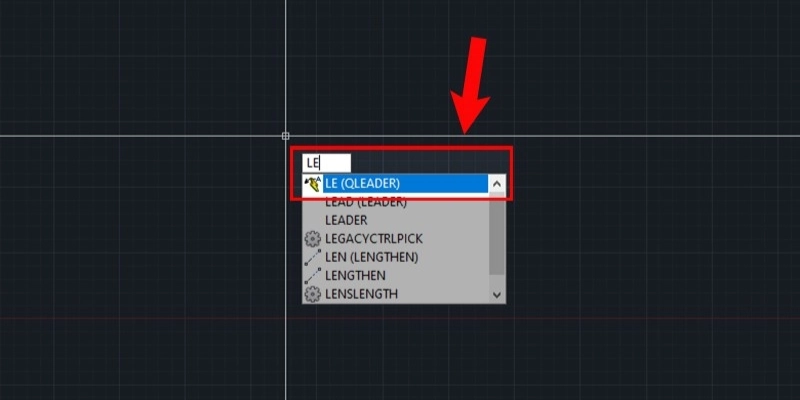
Chọn điểm bắt đầu: Click chuột vào vị trí bạn muốn đặt đầu mũi tên. Đây là điểm sẽ chỉ vào đối tượng cần chú thích.
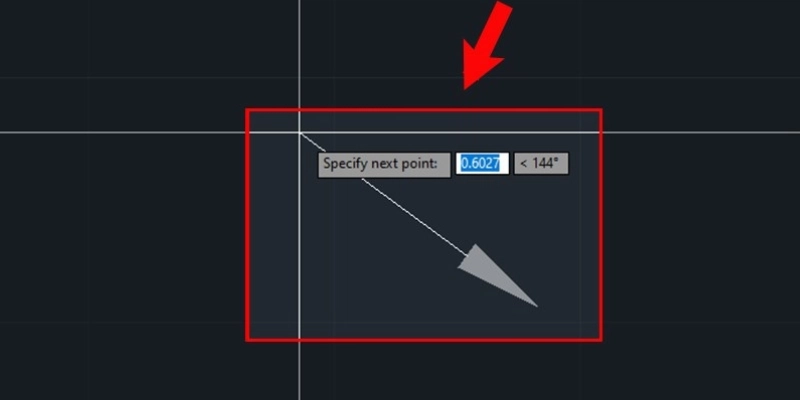
Chọn điểm Kết thúc: Sau khi đã chọn điểm cuối cùng cho đường dẫn, nhấn Enter để hoàn tất các bước nhập thông số và kết thúc lệnh. Mũi tên sẽ tự động xuất hiện ở điểm bắt đầu.
Xem thêm: LiDAR Point Cloud là gì? Lợi ích và các hệ thống quét LiDAR Point Cloud
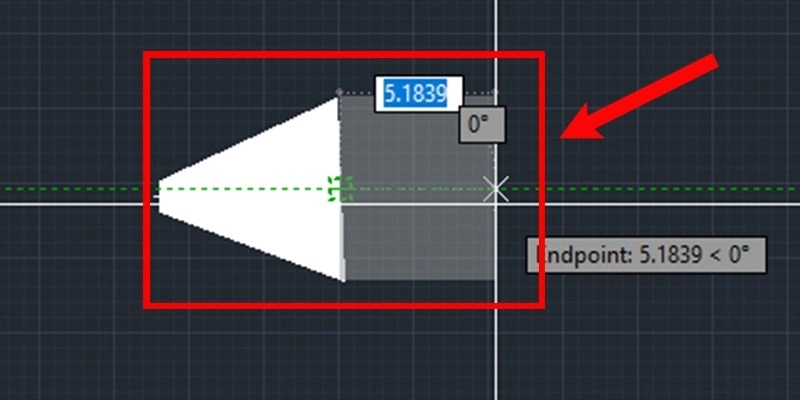
Sử dụng lệnh Spline
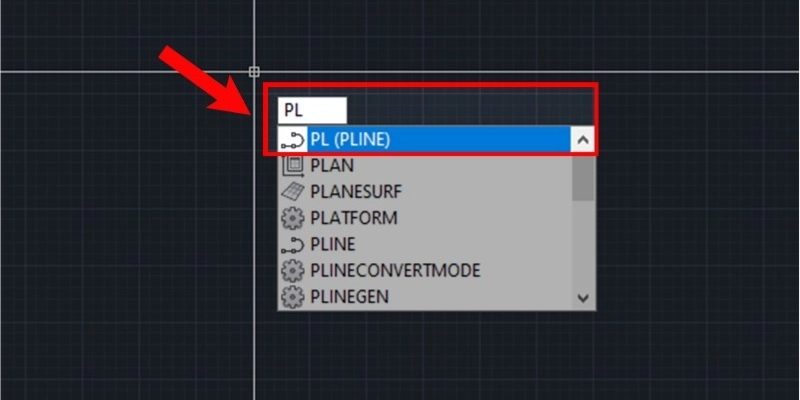
Bước 1: Trên thanh Command Line gõ lệnh PL và nhấn enter
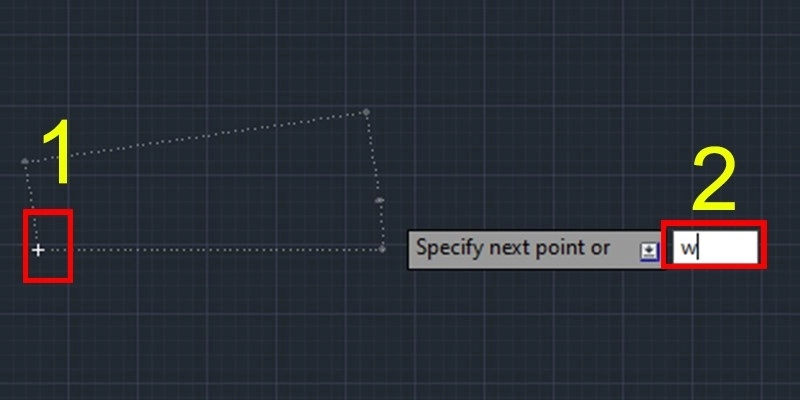
Bước 2: Chọn điểm bắt đầu bằng cách nhấp chuột rồi nhấn phím W, sau đó nhấn Enter
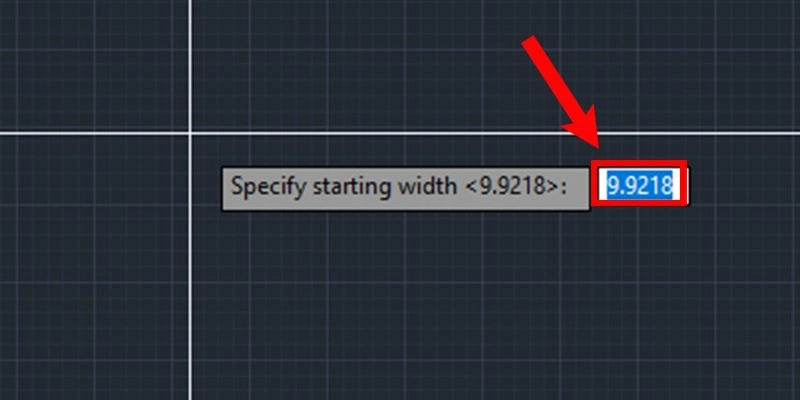
Bước 3: Nhập độ rộng bắt đầu (ví dụ: 5) sau đó nhấn Enter
Bước 4: Chọn điểm kết thúc bằng cách nhấn chuột tại vị trí muốn kết thúc và nhấn Enter
Xem thêm: Action Recorder trong CAD: Ưu điểm và hướng dẫn sử dụng
Datech Solutions: Đối tác đồng hành cùng sự chuyên nghiệp của bạn
Để khai thác tối đa sức mạnh của các công cụ thiết kế, việc sử dụng phần mềm bản quyền và nhận được sự hỗ trợ kỹ thuật chuyên nghiệp là yếu tố then chốt. Tại Việt Nam, Datech Solutions tự hào là nhà phân phối chính thức của Autodesk, mang đến cho các doanh nghiệp và cá nhân những giải pháp thiết kế hàng đầu thế giới.
Datech Solutions không chỉ cung cấp bản quyền các phần mềm AutoCAD, Revit, Inventor và nhiều bộ công cụ khác của Autodesk, mà còn đóng vai trò là một đối tác giá trị gia tăng. Chúng tôi cung cấp các dịch vụ tư vấn, đào tạo và hỗ trợ kỹ thuật chuyên sâu, giúp bạn và doanh nghiệp của bạn:
- Tối ưu hóa quy trình làm việc: Khai thác hiệu quả các tính năng nâng cao của phần mềm để tăng năng suất.
- Đảm bảo tính tuân thủ: Làm việc với phần mềm bản quyền giúp bạn tránh các rủi ro pháp lý và nhận được sự hỗ trợ đầy đủ từ hãng.
- Cập nhật công nghệ mới nhất: Luôn tiếp cận với các phiên bản và tính năng mới nhất từ Autodesk để duy trì lợi thế cạnh tranh.
Hãy liên hệ với Datech Solutions ngay hôm nay để nhận những ưu đãi tốt nhất
Xem thêm các bài viết khác:
- Lệnh đối xứng trong CAD – Hướng dẫn sử dụng lệnh Mirror
- AutoLISP là gì? Lợi ích và các yếu tố cốt lõi của AutoLISP
- AutoCAD Parametric là gì? Ưu điểm, ứng dụng và cách dùng
- Lệnh Align trong AutoCAD: Cách sử dụng và lưu ý
- Cách dùng lệnh Chamfer trong CAD, lệnh vát góc trong AutoCAD
- Lệnh chia đoạn thẳng trong CAD: Hướng dẫn A-Z