Bạn có bao giờ cảm thấy bị mắc kẹt trong quy trình thiết kế lặp đi lặp lại, phải tốn hàng giờ để điều chỉnh từng chi tiết nhỏ mỗi khi có một thay đổi dù là không đáng kể? Bạn muốn kiểm soát bản vẽ của mình một cách tuyệt đối, biến đổi chúng chỉ bằng vài cú nhấp chuột mà vẫn đảm bảo độ chính xác hoàn hảo? Đã đến lúc bạn cần khám phá sức mạnh tiềm ẩn của AutoCAD Parametric. Vậy AutoCAD Parametric là gì? Sử dụng ra sao và ứng dụng như thế nào? Hãy cùng tìm hiểu qua bài viết này
Parametric Tools trong AutoCAD là gì?
AutoCAD Parametric là tập hợp các công cụ cho phép tạo ra các đối tượng hình học với các ràng buộc (constraints) và tham số (parameters) có thể điều chỉnh được. Điều này có nghĩa là thay vì chỉ vẽ các đường thẳng và hình dạng cố định, bạn có thể tùy chỉnh các mối quan hệ logic và kích thước linh hoạt giữa các thành phần của bản vẽ.
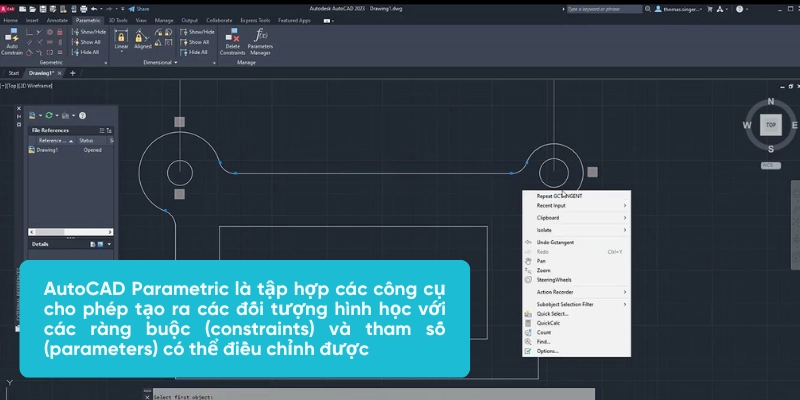
Cốt lõi của thiết kế tham số nằm ở khả năng thiết lập các ràng buộc hình học và kích thước. Ràng buộc hình học (geometric constraints) giúp duy trì các mối quan hệ không gian giữa các đối tượng, ví dụ như hai đường thẳng luôn song song, một đường tròn luôn tiếp tuyến với một đường thẳng, hoặc hai điểm luôn trùng khớp. Khi di chuyển hoặc thay đổi kích thước một đối tượng, các đối tượng liên quan sẽ tự động điều chỉnh để duy trì các mối quan hệ này.
Ràng buộc kích thước (dimensional constraints) cho phép thay đổi tham số kích thước của đối tượng, nhưng quan trọng hơn, bạn có thể biến các giá trị này thành các tham số có thể điều khiển được bằng biểu thức toán học hoặc bằng cách gán giá trị trực tiếp. Ví dụ, chiều rộng của một chi tiết có thể được định nghĩa là “2 lần chiều cao cộng thêm 10mm”, và khi bạn thay đổi chiều cao, chiều rộng sẽ tự động tính toán lại. Khái niệm này đã thay đổi căn bản cách các kỹ sư và kiến trúc sư tiếp cận quy trình thiết kế, chuyển từ việc vẽ thủ công từng chi tiết sang việc xây dựng các mô hình thông minh, nơi ý định thiết kế được lưu giữ và bảo toàn.
Xem thêm: Dynamic Input trong CAD là gì? Cách bật, tắt Dynamic Input
Ưu điểm khi dùng Parametric tools
Tạo ra các đối tượng có tính linh hoạt cao
Khả năng tạo ra các đối tượng có tính linh hoạt cao là một trong những ưu điểm nổi bật và quan trọng nhất của AutoCAD Parametric. Trong thiết kế truyền thống, khi vẽ một đối tượng, mọi đường nét và hình dạng đều là cố định. Nếu có bất kỳ thay đổi nào về kích thước hoặc hình dáng, bạn thường phải vẽ lại một phần hoặc thậm chí toàn bộ đối tượng. Với thiết kế tham số, tư duy này hoàn toàn thay đổi. Bạn không chỉ vẽ một đối tượng mà bạn còn định nghĩa các quy tắc và mối quan hệ của nó.
Sự linh hoạt này giúp các kiến trúc sư dễ dàng điều chỉnh kích thước phòng, vị trí cửa, hoặc bố cục tổng thể mà không phải lo lắng về việc vẽ lại tường hay các chi tiết liên quan. Trong thiết kế kết cấu, việc thay đổi tiết diện dầm hoặc chiều cao cột giờ đây trở nên đơn giản, chỉ cần cập nhật tham số và hệ thống sẽ tự động điều chỉnh, đảm bảo tính toàn vẹn của mô hình.
Khả năng thích ứng nhanh chóng này giúp các nhóm thiết kế có thể khám phá nhiều phương án thiết kế khác nhau trong thời gian ngắn hơn, thử nghiệm các ý tưởng mới mà không tốn quá nhiều công sức.
Thiết lập các tham số có thể điều chỉnh được
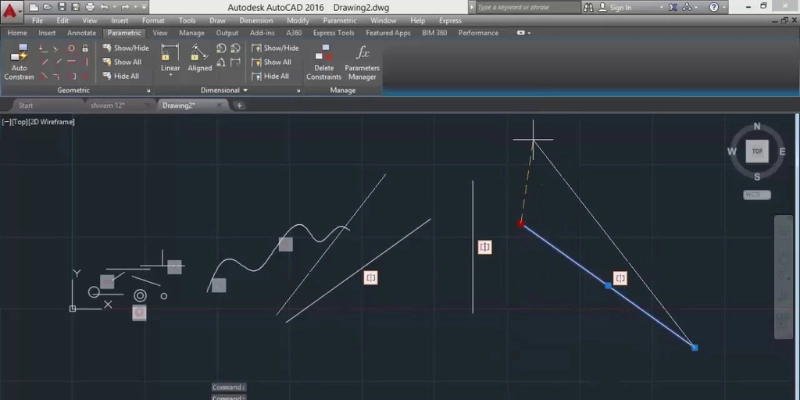
Khả năng thiết lập các tham số có thể điều chỉnh được là tính năng cốt lõi của AutoCAD Parametric, mang lại cho người dùng quyền kiểm soát đối với ý định thiết kế. Thay vì chỉ vẽ một hình dạng cụ thể, người dùng có thể định nghĩa một “công thức” để tạo ra hình dạng đó, nơi các biến số trong công thức có thể được thay đổi để tạo ra vô số biến thể mà không cần phải vẽ lại từ đầu. Đây là một sự chuyển đổi tư duy từ “vẽ gì” sang “điều khiển gì”, cho phép bạn duy trì tính nhất quán và mục đích của thiết kế xuyên suốt quá trình phát triển dự án.
Các tham số này có thể là các giá trị số đơn giản như chiều dài, chiều rộng, bán kính, hoặc góc. Tuy nhiên, sức mạnh thực sự nằm ở khả năng tạo ra các biểu thức phức tạp, nơi một tham số có thể phụ thuộc vào các tham số khác.
Ví dụ, bạn có thể định nghĩa “Chiều_Dài_Cửa = Chiều_Rộng_Cửa * 1.5”. Khi bạn thay đổi “Chiều_Rộng_Cửa”, “Chiều_Dài_Cửa” sẽ tự động cập nhật theo tỷ lệ đã định.
Điều này đặc biệt hữu ích khi thiết kế các chi tiết có mối quan hệ phụ thuộc lẫn nhau, chẳng hạn như tỷ lệ vàng trong kiến trúc, kích thước ăn khớp của các bánh răng trong cơ khí, hay các thông số hình học của một bộ phận mô-đun. Việc này không chỉ giảm thiểu sai sót do tính toán thủ công mà còn đảm bảo rằng các mối quan hệ thiết kế quan trọng được duy trì một cách nhất quán.
Xem thêm: LiDAR Point Cloud là gì? Lợi ích và các hệ thống quét LiDAR Point Cloud
Thay đổi các giá trị tham số một cách nhanh chóng
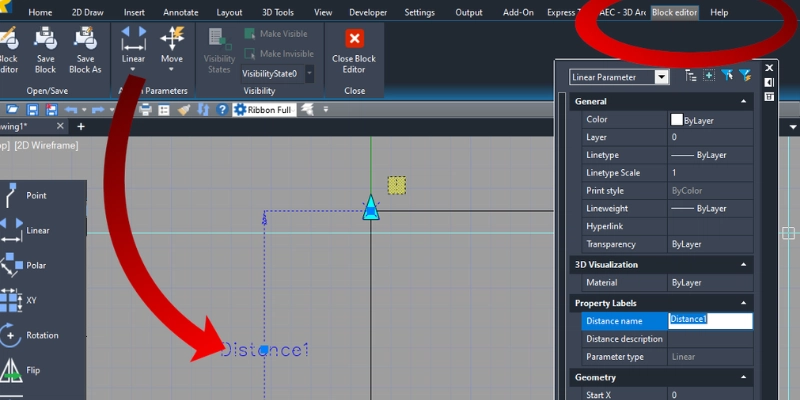
Khả năng thay đổi các giá trị tham số một cách nhanh chóng là một trong những yếu tố cốt lõi giúp AutoCAD Parametric trở thành một công cụ thiết yếu, đặc biệt trong môi trường thiết kế hiện đại nơi tốc độ và sự linh hoạt được đặt lên hàng đầu. Thay vì phải trải qua quy trình chỉnh sửa bản vẽ thủ công tốn thời gian, bạn có thể điều chỉnh toàn bộ thiết kế chỉ bằng vài thao tác đơn giản trên các giá trị tham số.
Hãy xem xét một ví dụ thực tế. Giả sử bạn đang thiết kế một mẫu kệ sách với nhiều ngăn. Với phương pháp truyền thống, nếu khách hàng muốn một mẫu kệ cao hơn hoặc có nhiều ngăn hơn, bạn sẽ phải kéo dài các đường thẳng, di chuyển các đối tượng, và vẽ lại các đường chia ngăn. Đây là một quá trình dễ gây ra lỗi căn chỉnh và mất cân đối. Tuy nhiên, với thiết kế tham số, bạn chỉ cần tìm đến tham số “Chiều_Cao_Kệ” hoặc “Số_Lượng_Ngăn”, nhập giá trị mới, và toàn bộ kệ sách sẽ tự động điều chỉnh theo ý muốn của bạn. Tất cả các mối quan hệ như khoảng cách đều giữa các ngăn, độ dày của ván, hay kích thước của các chi tiết lắp ráp đều được giữ nguyên nhờ các ràng buộc đã thiết lập.
Ưu điểm này được thể hiện rõ ràng trong mọi ngành nghề. Một kỹ sư kết cấu có thể dễ dàng kiểm tra các kịch bản tải trọng khác nhau bằng cách điều chỉnh tham số về độ dày của dầm hoặc vật liệu. Một nhà thiết kế nội thất có thể nhanh chóng tạo ra các biến thể của một bộ ghế sofa để phù hợp với các không gian khác nhau, chỉ bằng cách thay đổi các tham số về chiều dài, chiều rộng, hoặc số lượng đệm.
Xem thêm: Action Recorder trong CAD: Ưu điểm và hướng dẫn sử dụng
Tiết kiệm thời gian và nâng cao độ chính xác
Parametric Tools loại bỏ phần lớn công việc lặp đi lặp lại và tốn công sức mà bạn thường gặp phải trong thiết kế truyền thống. Hãy xem xét một kỹ sư đang thiết kế một loạt các chi tiết máy với các kích thước tương tự nhưng có một vài biến thể nhỏ. Thay vì vẽ lại từng chi tiết một, hoặc phải chỉnh sửa thủ công hàng loạt đối tượng, người kỹ sư đó chỉ cần tạo một mô hình tham số duy nhất. Sau đó, việc tạo ra các biến thể chỉ đơn giản là nhập các giá trị tham số mới.
Song song với việc tiết kiệm thời gian, độ chính xác của thiết kế cũng được nâng cao một cách đáng kể. Các ràng buộc hình học và kích thước đảm bảo rằng mọi đối tượng luôn tuân thủ các quy tắc và mối quan hệ bạn đã định nghĩa. Khi bạn thay đổi một tham số, AutoCAD sẽ tự động tính toán và điều chỉnh mọi thứ để giữ nguyên sự chính xác, loại bỏ nguy cơ sai sót do nhập liệu hoặc tính toán thủ công. Điều này cực kỳ quan trọng trong các ngành như cơ khí chính xác, nơi sai số nhỏ cũng có thể ảnh hưởng đến chức năng của sản phẩm.

Hướng dẫn sử dụng Parametric trong Autocad
Bước 1: Kích hoạt Tab Parametric và làm quen giao diện
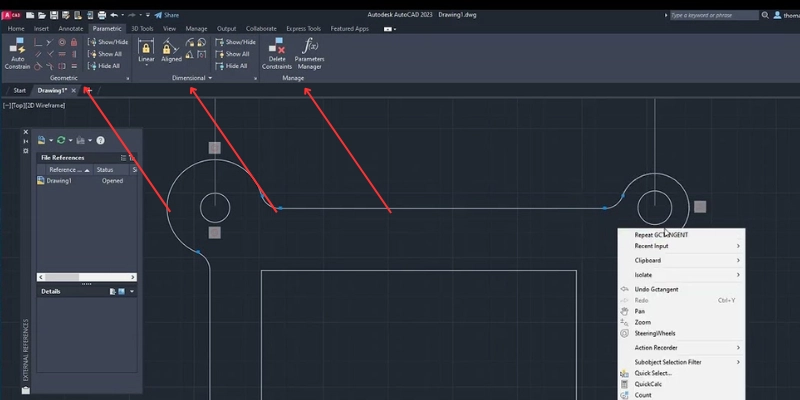
Trước tiên, bạn cần đảm bảo rằng tab “Parametric” đã hiển thị trên Ribbon của AutoCAD. Nếu chưa có, bạn có thể nhấp chuột phải vào bất kỳ đâu trên Ribbon, chọn “Show Tabs”, và đảm bảo “Parametric” được chọn.
Tab Parametric bao gồm các nhóm công cụ chính:
- Geometric: Chứa các lệnh để áp dụng ràng buộc hình học.
- Dimensional: Chứa các lệnh để áp dụng ràng buộc kích thước.
- Manage: Chứa lệnh “Parameters Manager” để quản lý các tham số.
Bước 2: Hiểu và áp dụng Ràng buộc Hình học (Geometric Constraints)
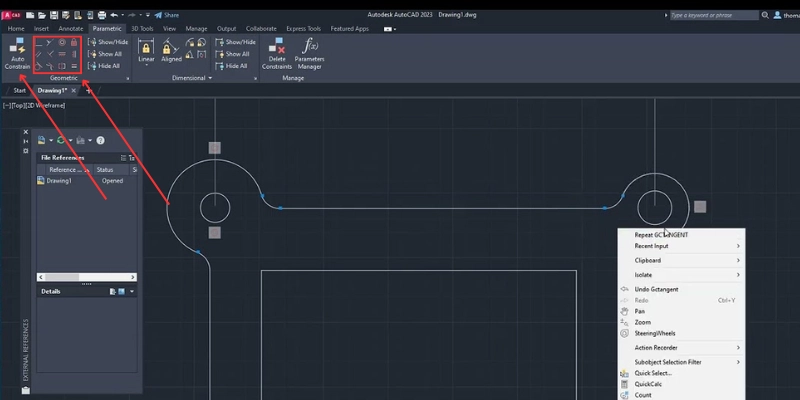
Ràng buộc hình học giúp định nghĩa mối quan hệ không gian giữa các đối tượng. Đây là những ràng buộc giữ cho các đường thẳng luôn song song, các điểm luôn trùng nhau, v.v.
1. Lệnh “AutoConstrain”: Đây là cách nhanh nhất để áp dụng một loạt ràng buộc cơ bản cho một đối tượng phức tạp.
Nhấp vào biểu tượng AutoConstrain trong nhóm Geometric >> Chọn các đối tượng bạn muốn áp dụng ràng buộc (ví dụ, một hình chữ nhật) >> Nhấn Enter. AutoCAD sẽ tự động thêm các ràng buộc như Parallel (song song), Perpendicular (vuông góc), Horizontal (ngang), Vertical (dọc) và Coincident (trùng khớp) cho các đỉnh và cạnh.
Xem thêm: Lệnh đối xứng trong CAD – Hướng dẫn sử dụng lệnh Mirror
2. Áp dụng từng ràng buộc cụ thể:
- Coincident (Trùng khớp): Đảm bảo hai điểm (hoặc một điểm và một đối tượng) luôn nằm trên cùng một vị trí >> Nhấp vào biểu tượng Coincident >> Chọn điểm thứ nhất, sau đó chọn điểm thứ hai. Hai điểm sẽ trùng khớp.
- Parallel (Song song): Giữ cho hai đường thẳng luôn song song với nhau >> Nhấp vào biểu tượng Parallel >> Chọn đường thẳng thứ nhất, sau đó chọn đường thẳng thứ hai. Hai đường thẳng sẽ trở nên song song.
- Perpendicular (Vuông góc): Đảm bảo hai đường thẳng luôn vuông góc.
- Tangent (Tiếp tuyến): Giữ cho một đường tròn/cung luôn tiếp tuyến với một đường thẳng/đường tròn khác.
- Concentric (Đồng tâm): Giữ cho hai đường tròn/cung có cùng tâm.
- Equal (Bằng nhau): Đảm bảo hai đối tượng (ví dụ, hai đường thẳng hoặc hai đường tròn) có cùng kích thước.
- Collinear (Đồng phẳng): Giữ cho hai đường thẳng nằm trên cùng một đường thẳng.
Bước 3: Hiểu và áp dụng Ràng buộc Kích thước (Dimensional Constraints)
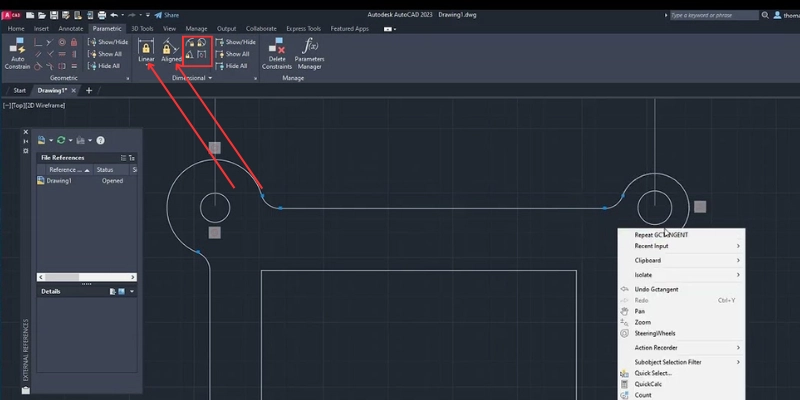
Ràng buộc kích thước cho phép bạn định nghĩa các giá trị số cho kích thước và khoảng cách, có thể điều khiển chúng bằng các tham số.
- Linear (Chiều dài): Áp dụng ràng buộc cho chiều dài hoặc khoảng cách theo phương ngang/dọc. Nhấp vào biểu tượng Linear >> Chọn hai điểm hoặc hai đường thẳng >> Kéo chuột để đặt vị trí hiển thị kích thước >> Nhập giá trị kích thước hoặc nhấn Enter để chấp nhận giá trị hiện tại.
- Aligned (Căn chỉnh): Tương tự Linear nhưng kích thước được căn chỉnh theo hướng của hai điểm được chọn.
- Radial (Bán kính): Áp dụng ràng buộc cho bán kính của đường tròn/cung.
- Diameter (Đường kính): Áp dụng ràng buộc cho đường kính của đường tròn/cung.
- Angular (Góc): Áp dụng ràng buộc cho góc giữa hai đường thẳng.
- Convert (Chuyển đổi): Chuyển đổi một kích thước thông thường thành ràng buộc kích thước. Nếu bạn đã có các kích thước truyền thống trên bản vẽ, bạn có thể sử dụng lệnh này để biến chúng thành các ràng buộc tham số.
Bước 4: Quản lý Tham số với Parameters Manager
Đây là trung tâm điều khiển cho tất cả các tham số trong bản vẽ của bạn.
1. Mở Parameters Manager: Nhấp vào biểu tượng Parameters Manager trong nhóm Manage trên tab Parametric.
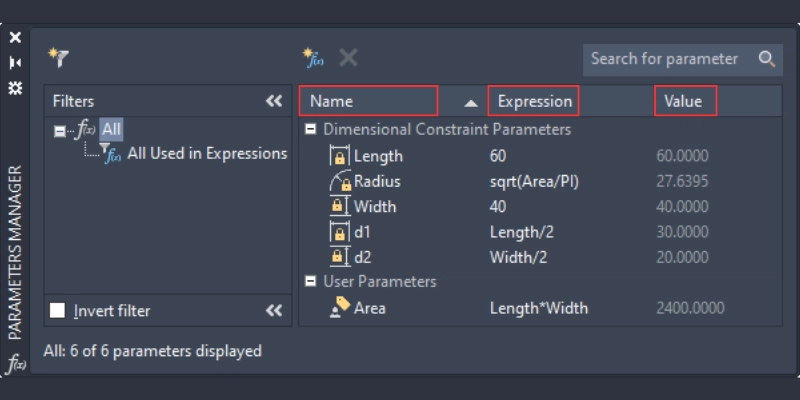
2. Giao diện: Cửa sổ Parameters Manager sẽ hiển thị một bảng với các cột:
- Name: Tên của tham số (ví dụ: d1, d2, hoặc bạn có thể đổi tên thành Chieu_Dai, Chieu_Rong).
- Expression: Biểu thức hoặc giá trị của tham số.
- Value: Giá trị hiện tại của tham số.
3. Tạo Tham số mới:
- Nhấp vào nút “New User Parameter” (biểu tượng + ở góc trên bên trái của cửa sổ).
- Nhập tên (ví dụ: Khoang_Cach_Tam).
- Nhập biểu thức hoặc giá trị (ví dụ: 150 hoặc Chieu_Rong / 2).
4. Chỉnh sửa Tham số:
- Nhấp đúp vào ô “Expression” của một tham số để chỉnh sửa giá trị hoặc biểu thức.
- Ví dụ: Thay đổi d1 (chiều rộng) từ 100 thành 150, hoặc thay đổi d2 (chiều cao) thành d1 * 0.75. Ngay lập tức, hình dạng sẽ cập nhật trên bản vẽ của bạn.
5. Kết nối ràng buộc với tham số: Khi bạn tạo một ràng buộc kích thước, bạn có thể gán cho nó một tên và sử dụng tên đó trong biểu thức của các tham số khác. Ví dụ, đặt tên cho ràng buộc chiều dài là Chieu_Dai_Tong. Sau đó, bạn có thể tạo một tham số khác là Mot_Phan_Ba_Dai và đặt biểu thức là Chieu_Dai_Tong / 3.
Xem thêm: AutoLISP là gì? Lợi ích và các yếu tố cốt lõi của AutoLISP
Ứng dụng Parametric vào thực tế
Khả năng ứng dụng của AutoCAD Parametric trong thực tế là vô cùng rộng lớn và đa dạng, trải dài trên nhiều lĩnh vực từ kiến trúc, xây dựng, cơ khí chế tạo cho đến thiết kế sản phẩm và quy hoạch đô thị.
Kiến trúc và xây dựng
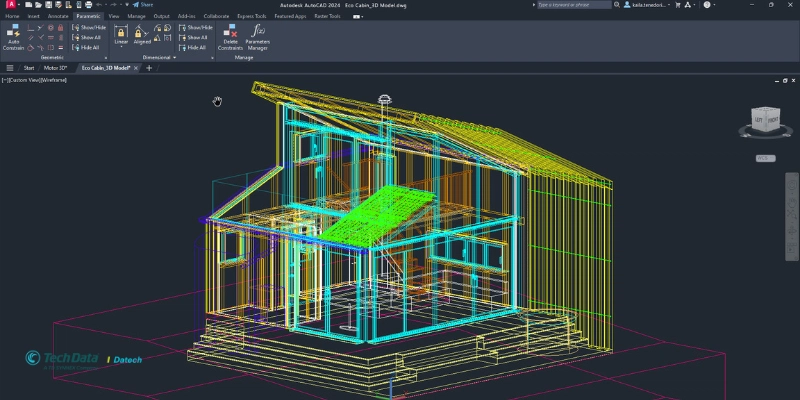
Trong lĩnh vực kiến trúc và xây dựng, AutoCAD Parametric giúp kiến trúc sư và kỹ sư xây dựng giải quyết các thách thức phức tạp một cách hiệu quả.
- Thiết kế mặt tiền thích ứng: Các kiến trúc sư có thể thiết kế mặt tiền tòa nhà với các tấm chắn nắng hoặc cửa sổ có thể điều chỉnh kích thước và góc quay dựa trên các tham số như hướng nắng, góc chiếu sáng, hoặc thậm chí là nhiệt độ bên ngoài. Khi các yếu tố môi trường thay đổi, mặt tiền sẽ tự động điều chỉnh mà không cần thiết kế lại.
- Thiết kế mô-đun và lắp ghép: Tạo ra các thư viện thành phần cấu kiện như cửa, cửa sổ, cầu thang, cột, dầm dưới dạng khối động tham số. Khi thiết kế, chỉ cần kéo và thả các thành phần này, sau đó điều chỉnh kích thước, hình dạng theo yêu cầu cụ thể của từng vị trí. Điều này giúp đẩy nhanh tốc độ thiết kế, giảm thiểu lỗi và tối ưu hóa chi phí vật liệu.
- Quy hoạch không gian linh hoạt: Thiết kế các bố cục không gian có khả năng điều chỉnh linh hoạt. Ví dụ, trong thiết kế văn phòng, bạn có thể định nghĩa các tham số cho số lượng bàn làm việc, kích thước khu vực chung, và hệ thống vách ngăn. Khi số lượng nhân viên thay đổi, toàn bộ bố cục sẽ tự động tối ưu hóa để phù hợp, đảm bảo hiệu quả sử dụng không gian tối đa.
Cơ khí chế tạo
Đối với ngành cơ khí, thiết kế tham số là một công cụ không thể thiếu để nâng cao độ chính xác và tốc độ phát triển sản phẩm.
- Thiết kế linh kiện và bộ phận máy: Tạo ra các chi tiết máy móc như bánh răng, khớp nối, vỏ máy, trục, với các tham số điều khiển đường kính, số răng, chiều dài, độ dày vật liệu. Khi cần một biến thể của chi tiết đó, kỹ sư chỉ cần thay đổi giá trị tham số, hệ thống sẽ tự động cập nhật bản vẽ kỹ thuật. Điều này rút ngắn đáng kể chu kỳ thiết kế và thử nghiệm.
- Thiết kế đồ gá, jig và khuôn mẫu: Các công cụ gá lắp, jig hoặc khuôn mẫu thường có những thay đổi nhỏ tùy thuộc vào chi tiết sản phẩm. Với thiết kế tham số, việc điều chỉnh các kích thước, vị trí lỗ bắt vít hoặc đường dẫn chi tiết trở nên nhanh chóng và chính xác.
- Thiết kế cụm lắp ráp: Đảm bảo các chi tiết trong một cụm lắp ráp luôn ăn khớp với nhau khi có bất kỳ thay đổi kích thước nào. Các ràng buộc liên kết giữa các chi tiết sẽ tự động duy trì khi một tham số của một chi tiết được chỉnh sửa, đảm bảo tính toàn vẹn của cụm lắp ráp.
Thiết kế sản phẩm
Ngành thiết kế sản phẩm cũng hưởng lợi rất nhiều từ khả năng tùy biến của parametric design.
- Tùy biến sản phẩm hàng loạt: Cho phép các nhà sản xuất tạo ra nhiều phiên bản của một sản phẩm (ví dụ: kích thước khác nhau của đồ nội thất, màu sắc, vật liệu, hoặc các tính năng tùy chọn) từ một mô hình gốc duy nhất. Khách hàng có thể tùy chỉnh sản phẩm theo ý muốn và bản vẽ sẽ được tạo ra tự động để phục vụ sản xuất.
- Phát triển sản phẩm nhanh chóng: Thử nghiệm nhiều ý tưởng thiết kế khác nhau trong giai đoạn đầu của quá trình phát triển sản phẩm một cách nhanh chóng và ít tốn kém. Điều này giúp các nhà thiết kế nhanh chóng tìm ra giải pháp tối ưu, giảm thời gian đưa sản phẩm ra thị trường.
Quy hoạch đô thị và hạ tầng
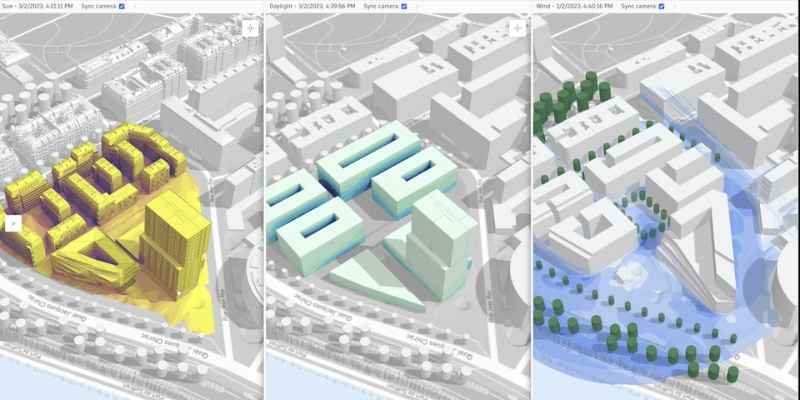
Trong quy hoạch đô thị, parametric design cho phép tạo ra các mô hình thành phố có khả năng phản ứng với các tham số như mật độ dân số, luồng giao thông, hoặc quy định về chiều cao tòa nhà.
- Mô hình hóa thành phố động: Tạo ra các mô hình đô thị mà các yếu tố như chiều cao tòa nhà, mật độ xây dựng, hoặc bố cục đường phố có thể điều chỉnh dựa trên các chỉ số quy hoạch.
- Thiết kế hạ tầng linh hoạt: Thiết kế hệ thống đường sá, cầu cống, đường hầm với các tham số điều khiển chiều dài, độ cong, độ dốc. Việc thay đổi một tham số có thể tự động cập nhật toàn bộ mô hình hạ tầng liên quan.
Tích hợp AI trong AutoCAD và tương lai thiết kế
Với sự phát triển không ngừng của trí tuệ nhân tạo (AI), khả năng ứng dụng của AutoCAD Parametric đang được mở rộng hơn bao giờ hết. AI trong AutoCAD hứa hẹn sẽ mang đến những công cụ tự động hóa thông minh hơn, giúp bạn tối ưu hóa các tham số, gợi ý các giải pháp thiết kế hiệu quả, và thậm chí tự động tạo ra các biến thể thiết kế dựa trên dữ liệu đầu vào. Ví dụ, một hệ thống AI có thể phân tích hàng nghìn biến thể thiết kế của một bộ phận cơ khí và đề xuất biến thể tối ưu nhất dựa trên các tiêu chí như chi phí sản xuất, độ bền và hiệu suất.
Nhìn chung, AutoCAD Parametric không chỉ là một tính năng mà là một yếu tố thay đổi cuộc chơi trong ngành thiết kế. Nó cho phép bạn tạo ra các thiết kế thông minh, linh hoạt và chính xác, đáp ứng tốt nhất mọi yêu cầu của khách hàng và thị trường. Việc nắm vững các ứng dụng này sẽ giúp bạn không chỉ nâng cao năng lực cá nhân mà còn đóng góp vào sự thành công chung của doanh nghiệp.
Nâng tầm năng lực thiết kế cùng Datech Solutions
Trong bối cảnh công nghệ thiết kế đang phát triển vượt bậc với sự xuất hiện của AutoCAD Parametric và các ứng dụng AI trong AutoCAD, việc sở hữu những công cụ phần mềm chính hãng cùng sự hỗ trợ chuyên nghiệp là yếu tố then chốt cho mọi thành công. Hiểu rõ điều này, Datech Solutions tự hào là nhà phân phối chính thức của Autodesk tại Việt Nam, mang đến cho bạn và doanh nghiệp những giải pháp thiết kế toàn diện, tiên tiến nhất.
Tại Datech Solutions, chúng tôi không chỉ cung cấp các giấy phép phần mềm Autodesk bản quyền, bao gồm AutoCAD với đầy đủ tính năng Parametric mạnh mẽ, mà còn là đối tác chiến lược trong việc nâng cao năng lực thiết kế của bạn. Chúng tôi cung cấp một loạt các gói giải pháp được thiết kế đặc biệt để đáp ứng nhu cầu đa dạng của các kỹ sư, kiến trúc sư, quản lý và chủ doanh nghiệp tại Việt Nam.
Chúng tôi cam kết mang đến cho bạn:
- Phần mềm chính hãng, bản quyền: Đảm bảo bạn luôn được sử dụng các phiên bản AutoCAD và bộ công cụ Autodesk mới nhất, với đầy đủ tính năng, ổn định và an toàn, tránh mọi rủi ro pháp lý hay kỹ thuật từ phần mềm không bản quyền.
- Giải pháp toàn diện: Từ phần mềm AutoCAD mạnh mẽ đến các bộ công cụ chuyên ngành như AutoCAD Architecture, AutoCAD Mechanical, hoặc các giải pháp BIM hàng đầu như Revit, chúng tôi có tất cả những gì bạn cần để tối ưu hóa quy trình thiết kế và sản xuất.
- Tư vấn chuyên sâu: Đội ngũ chuyên gia của Datech Solutions luôn sẵn sàng lắng nghe, phân tích nhu cầu cụ thể của bạn và đưa ra lời khuyên khách quan nhất về giải pháp phần mềm phù hợp. Chúng tôi giúp bạn chọn lựa công cụ hiệu quả nhất, đảm bảo đầu tư của bạn mang lại giá trị cao nhất.
- Hỗ trợ kỹ thuật hàng đầu: Với kinh nghiệm và chuyên môn sâu rộng, Datech Solutions cung cấp dịch vụ hỗ trợ kỹ thuật nhanh chóng và hiệu quả, giúp bạn giải quyết mọi vấn đề phát sinh trong quá trình sử dụng phần mềm, đảm bảo công việc của bạn không bị gián đoạn.
Nếu bạn đang tìm kiếm giải pháp để tối ưu hóa quy trình thiết kế, nâng cao chất lượng sản phẩm, hoặc đơn giản là muốn khám phá sâu hơn về tiềm năng của AutoCAD Parametric và các công nghệ thiết kế hàng đầu khác, hãy liên hệ ngay với Datech Solutions. Chúng tôi cam kết sẽ mang đến cho bạn sự tư vấn tận tâm và những giải pháp tối ưu nhất, giúp bạn vươn tới những thành công mới trong lĩnh vực của mình. Đừng ngần ngại để lại thông tin liên hệ của bạn để đội ngũ chuyên gia của chúng tôi có thể tư vấn và hỗ trợ bạn một cách tốt nhất.
Xem thêm các bài viết khác:
- Lệnh Align trong AutoCAD: Cách sử dụng và lưu ý
- Lệnh Array trong AutoCAD: Nhân bản đối tượng hàng loạt
- Cách dùng lệnh Chamfer trong CAD, lệnh vát góc trong AutoCAD
- Lệnh chia đoạn thẳng trong CAD: Hướng dẫn A-Z
- Vẽ mũi tên trong CAD: 2 cách vẽ chuẩn kỹ thuật