Bạn có từng cảm thấy mất quá nhiều thời gian để thực hiện các thao tác di chuyển, xoay và điều chỉnh tỷ lệ đối tượng một cách thủ công trong AutoCAD? Bạn lo ngại rằng sự thiếu chính xác trong từng chi tiết nhỏ có thể dẫn đến những sai sót lớn, gây ảnh hưởng nghiêm trọng đến tiến độ và ngân sách dự án? Tuy nhiên, với lệnh Align bạn sẽ loại bỏ hoàn toàn những vấn đề này. Vậy lệnh Align trong AutoCAD là gì? Thực hiện như thế nào? Hãy cùng tìm hiểu qua bài viết này.
Lệnh Align trong AutoCAD là gì?
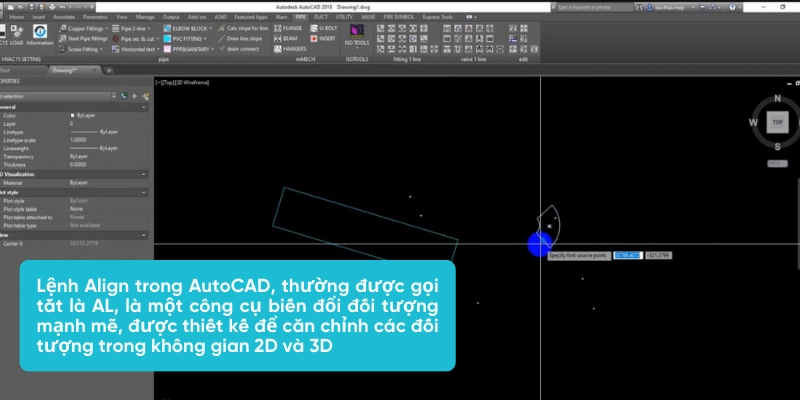
Lệnh Align trong AutoCAD, thường được gọi tắt là AL, là một công cụ biến đổi đối tượng vô cùng linh hoạt và mạnh mẽ, được thiết kế để căn chỉnh các đối tượng trong không gian 2D và 3D một cách chính xác. Nhiều người dùng AutoCAD có thể chỉ xem Align như một lệnh đơn giản, nhưng thực tế, sức mạnh của nó nằm ở khả năng kết hợp hiệu quả ba thao tác cơ bản: Di chuyển (Move), Xoay (Rotate) và Thay đổi tỷ lệ (Scale) chỉ trong một lần thực hiện. Điều này giúp tiết kiệm đáng kể thời gian và công sức so với việc phải sử dụng từng lệnh riêng lẻ, đặc biệt trong các bản vẽ phức tạp và các quy trình thiết kế yêu cầu độ chính xác cao.
Xem thêm: Dynamic Input trong CAD là gì? Cách bật, tắt Dynamic Input
Lệnh Align hoạt động dựa trên nguyên tắc xác định các cặp điểm nguồn (source points) và điểm đích (destination points) trên các đối tượng. Tùy thuộc vào số lượng cặp điểm mà bạn chỉ định, AutoCAD sẽ tự động thực hiện các phép biến đổi cần thiết để đưa đối tượng nguồn trùng khớp với vị trí, hướng và tỷ lệ của đối tượng đích. Điều này mang lại độ chính xác cao, loại bỏ gần như hoàn toàn sai sót thủ công có thể phát sinh khi thực hiện các phép biến đổi riêng lẻ
Cách sử dụng lệnh Align trong AutoCAD
Trong môi trường thiết kế 2D, lệnh Align là một trợ thủ đắc lực giúp bạn nhanh chóng sắp xếp và điều chỉnh các đối tượng như mặt bằng, bản vẽ chi tiết hay các khối ký hiệu. Việc thành thạo các bước này sẽ giúp bạn tăng tốc độ hoàn thành dự án lên tới 25% và giảm thiểu sai sót đáng kể, góp phần nâng cao năng suất làm việc của bạn. Hãy cùng khám phá quy trình chi tiết để sử dụng lệnh căn gióng trong CAD này.
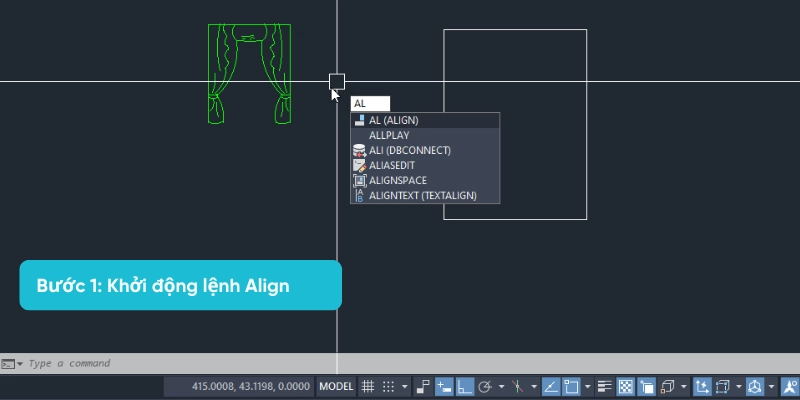
Bước 1: Khởi động lệnh Align
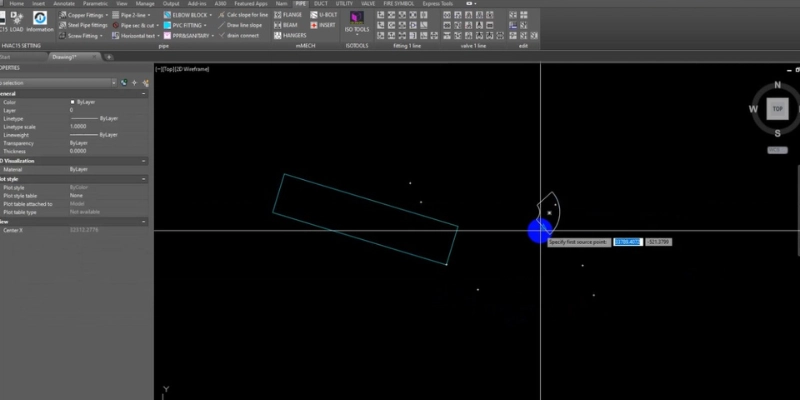
Đầu tiên, bạn cần mở bản vẽ AutoCAD của mình. Sau đó, tại dòng lệnh (Command Line), bạn gõ AL hoặc ALIGN và nhấn Enter để kích hoạt lệnh. Bạn cũng có thể tìm thấy biểu tượng lệnh này trên thanh Ribbon, thuộc tab Home, trong nhóm Modify.
Bước 2: Chọn đối tượng cần căn chỉnh
AutoCAD sẽ hiển thị thông báo “Select objects:”. Bạn hãy chọn (các) đối tượng mà bạn muốn di chuyển, xoay hoặc thay đổi tỷ lệ. Sau khi chọn xong, nhấn Enter để xác nhận.

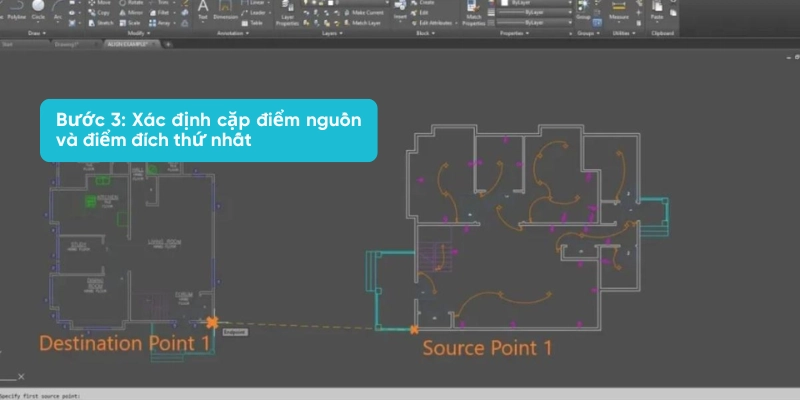
Bước 3: Xác định cặp điểm nguồn và điểm đích thứ nhất
- Điểm nguồn thứ nhất (First source point): AutoCAD sẽ yêu cầu bạn “Specify first source point:” – Chọn một điểm tham chiếu trên đối tượng nguồn. Hãy chọn một điểm dễ xác định và có vị trí tương ứng rõ ràng trên đối tượng đích. Ví dụ, chọn góc dưới bên trái của mặt bằng nhỏ.
- Điểm đích thứ nhất (First destination point): Tiếp theo, lệnh sẽ hỏi “Specify first destination point:” – chọn điểm tương ứng trên đối tượng đích mà điểm nguồn thứ nhất sẽ di chuyển tới. Ví dụ, chọn góc dưới bên trái của khung bản vẽ lớn.
Bước 4: Xác định cặp điểm nguồn và điểm đích thứ hai (nếu cần xoay và thay đổi tỷ lệ)
- Điểm nguồn thứ hai (Second source point): AutoCAD sẽ hỏi “Specify second source point:” – Chọn một điểm tham chiếu thứ hai trên đối tượng nguồn. Điểm này, cùng với điểm nguồn thứ nhất, sẽ xác định hướng và tỷ lệ của đối tượng nguồn. Ví dụ, chọn góc trên bên phải của mặt bằng nhỏ.
- Điểm đích thứ hai (Second destination point): Lệnh sẽ hỏi “Specify second destination point:” – Chọn điểm tương ứng trên đối tượng đích. Điểm này, cùng với điểm đích thứ nhất, sẽ xác định hướng và tỷ lệ mới của đối tượng. Ví dụ, chọn góc trên bên phải của khung bản vẽ lớn.
Lưu ý: Bạn có thể nhấn Enter sau khi xác định cặp điểm thứ nhất nếu bạn chỉ muốn di chuyển đối tượng mà không xoay hay thay đổi tỷ lệ. Tuy nhiên, việc sử dụng hai cặp điểm là cách phổ biến nhất để tận dụng toàn bộ sức mạnh của lệnh Align
Xem thêm: LiDAR Point Cloud là gì? Lợi ích và các hệ thống quét LiDAR Point Cloud
Bước 5: Xác định cặp điểm nguồn và điểm đích thứ ba (tùy chọn cho 3D)
Phần này thường được bỏ qua trong các bản vẽ 2D. Nếu bạn đang làm việc trong môi trường 2D, bạn có thể nhấn Enter để bỏ qua bước này.
Bước 6: Tùy chọn thay đổi tỷ lệ (Scale objects)
Sau khi bạn đã xác định ít nhất hai cặp điểm và nhấn Enter, AutoCAD sẽ hỏi “Scale objects based on alignment points?
- Nếu bạn chọn Yes (gõ Y và Enter), đối tượng nguồn sẽ được tự động co giãn tỷ lệ để khoảng cách giữa hai điểm nguồn khớp với khoảng cách giữa hai điểm đích. Đây là lựa chọn lý tưởng khi bạn cần điều chỉnh kích thước bản vẽ để khớp với một tỷ lệ hoặc một không gian cho trước.
- Nếu bạn chọn No (gõ N và Enter), đối tượng sẽ chỉ được di chuyển và xoay mà không thay đổi tỷ lệ.
Bước 7: Hoàn tất lệnh
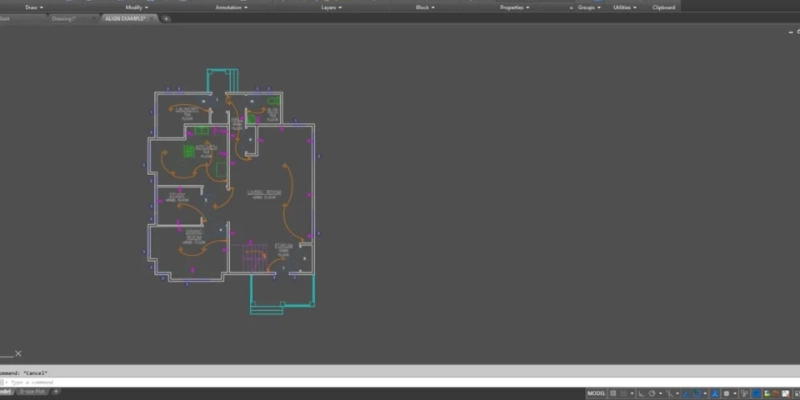
Sau khi chọn tùy chọn Scale, lệnh Align sẽ hoàn tất và đối tượng của bạn sẽ được căn chỉnh chính xác theo yêu cầu. Hãy kiểm tra lại kết quả và lưu bản vẽ của bạn.
Ứng dụng của lệnh Align trong thực tế dự án
Căn chỉnh mặt bằng kiến trúc và quy hoạch đô thị
Trong lĩnh vực kiến trúc và quy hoạch, việc ghép nối các mặt bằng hoặc bản vẽ địa hình từ các nguồn khác nhau là một nhiệm vụ phổ biến. Lệnh Align cho phép bạn dễ dàng đặt một bản vẽ mặt bằng kiến trúc lên trên bản vẽ địa hình hoặc quy hoạch tổng thể, đảm bảo sự khớp nối chính xác giữa các điểm tham chiếu như ranh giới đất, góc công trình, hoặc các điểm mốc quan trọng.
Xem thêm: Action Recorder trong CAD: Ưu điểm và hướng dẫn sử dụng
Lắp ráp chi tiết máy trong kỹ thuật cơ khí
Trong thiết kế cơ khí, việc lắp ráp các chi tiết thành một cụm sản phẩm là một công việc đòi hỏi độ chính xác cực cao. Lệnh Align 3D trở thành một công cụ không thể thiếu để ghép nối các bộ phận máy móc, đảm bảo các lỗ bu-lông khớp nhau, các trục thẳng hàng, và các mặt phẳng tiếp xúc hoàn hảo. Đây là ứng dụng quan trọng trong thiết kế cơ khí và mô hình 3D.
Tích hợp bản vẽ XREF và hình ảnh Raster
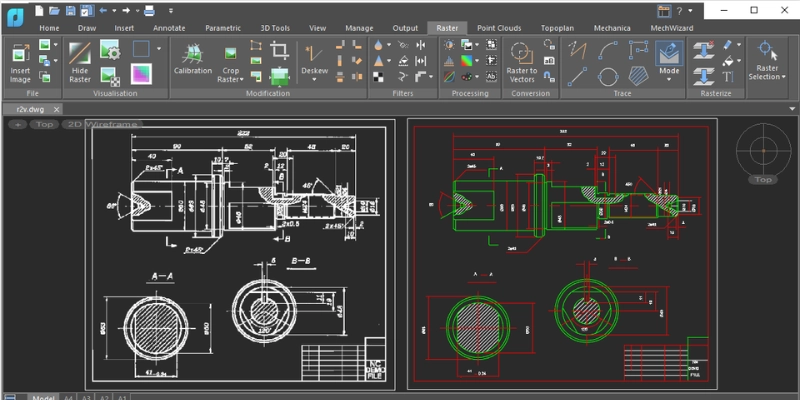
Khi làm việc với các dự án lớn, việc sử dụng các tham chiếu ngoài (XREF) và hình ảnh raster (ví dụ: bản đồ quét, hình ảnh vệ tinh) là rất phổ biến. Lệnh Align giúp bạn dễ dàng đặt các XREF hoặc hình ảnh này vào đúng vị trí trong bản vẽ chính, đặc biệt khi chúng không có cùng hệ tọa độ hoặc tỷ lệ ban đầu.
Căn chỉnh đối tượng theo đường dẫn hoặc mặt phẳng tùy ý
Lệnh Align không chỉ giới hạn trong việc căn chỉnh các đối tượng song song với trục tọa độ. Bạn có thể sử dụng nó để căn chỉnh các đối tượng theo bất kỳ đường thẳng hoặc mặt phẳng nào trong bản vẽ.
Hỗ trợ quá trình chuyển đổi giữa các hệ tọa độ
Trong một số dự án, đặc biệt là các dự án địa chất hoặc khảo sát, bạn có thể cần chuyển đổi các đối tượng từ một hệ tọa độ này sang một hệ tọa độ khác. Lệnh Align có thể được sử dụng để căn chỉnh các đối tượng dựa trên các điểm chuyển đổi đã biết, giúp chuyển đổi hệ tọa độ một cách hiệu quả.
Lưu ý khi sử dụng lệnh Align trong CAD
Luôn sử dụng Object Snaps (Osnaps) để bắt điểm chính xác
Đây là nguyên tắc khi sử dụng lệnh Align. Việc chọn các điểm nguồn và đích một cách tùy tiện, không chính xác bằng mắt thường, sẽ dẫn đến sai lệch lớn, làm mất đi ý nghĩa của việc căn chỉnh. Luôn kích hoạt và sử dụng các chế độ bắt điểm phù hợp như Endpoint (điểm cuối), Midpoint (điểm giữa), Center (tâm), Intersection (giao điểm), Quadrant (điểm góc phần tư) để đảm bảo các điểm tham chiếu được chọn trùng khớp tuyệt đối
Hiểu rõ tác động của tùy chọn Scale objects
Khi sử dụng hai hoặc ba cặp điểm, AutoCAD sẽ hỏi bạn có muốn “Scale objects based on alignment points?” hay không
- Lựa chọn “Yes” (Y): Đối tượng nguồn sẽ được tự động điều chỉnh tỷ lệ sao cho khoảng cách giữa các cặp điểm nguồn và đích khớp nhau. Đây là lựa chọn lý tưởng khi bạn cần điều chỉnh kích thước một đối tượng để vừa vặn với một không gian cho trước hoặc khi bạn đang làm việc với các bản vẽ ở các tỷ lệ khác nhau. Tuy nhiên, nếu đối tượng nguồn đã ở đúng tỷ lệ và bạn không muốn thay đổi kích thước, việc chọn “Yes” có thể làm méo mó đối tượng.
- Lựa chọn “No” (N): Đối tượng sẽ chỉ được di chuyển và xoay (hoặc nghiêng trong 3D) mà không thay đổi kích thước. Đây là lựa chọn phù hợp khi bạn cần giữ nguyên tỷ lệ gốc của đối tượng.
Xem thêm: AutoLISP là gì? Lợi ích và các yếu tố cốt lõi của AutoLISP
Thận trọng khi sử dụng ba cặp điểm cho 2D
Trong môi trường 2D, việc sử dụng ba cặp điểm có thể gây ra hiện tượng méo mó đối tượng nếu các điểm không được chọn một cách chính xác hoặc không nằm trên cùng một mặt phẳng một cách logic. Đối với các tác vụ 2D thông thường, hai cặp điểm thường là đủ và an toàn hơn để đạt được kết quả mong muốn.
Chỉ cân nhắc sử dụng ba cặp điểm trong 2D nếu bạn đang cố tình tạo hiệu ứng nghiêng hoặc biến dạng đối tượng, hoặc khi bạn làm việc với các đối tượng có hình dạng bất thường yêu cầu độ chính xác cao ở cả ba chiều (mà thực chất là 2D projection của 3D object).
Kiểm tra cao độ (Z-value) trong môi trường 3D
Một lỗi phổ biến khi sử dụng lệnh Align trong 3D là đối tượng bị thay đổi cao độ không mong muốn, đặc biệt khi tùy chọn Scale được áp dụng. Điều này thường xảy ra khi các điểm được chọn không nằm trên cùng một mặt phẳng cao độ Z như dự kiến.
Trước khi thực hiện lệnh Align, hãy đảm bảo rằng tất cả các điểm bạn chọn đều nằm ở cùng cao độ Z nếu bạn không muốn thay đổi độ cao. Bạn có thể sử dụng các lệnh như FLATTEN hoặc SETZ để đặt tất cả các đối tượng về Z=0 trước khi căn chỉnh nếu cần.
Sử dụng chế độ OSNAPZ để đảm bảo các điểm bắt luôn nằm ở cao độ Z hiện tại của UCS.
Trong môi trường 3D, hãy xem đối tượng từ nhiều góc nhìn (ví dụ: Isometric View, Front View, Top View) để xác nhận cao độ của các điểm trước và sau khi thực hiện lệnh. Điều này giúp bạn phát hiện sớm các sai lệch và sửa chữa kịp thời, đảm bảo độ chính xác lên tới 99.9%.
Nắm vững những lưu ý này không chỉ giúp bạn sử dụng lệnh Align một cách hiệu quả mà còn xây dựng nền tảng vững chắc cho sự nghiệp thiết kế chuyên nghiệp của bạn. Việc đầu tư vào kiến thức và kỹ năng sử dụng công cụ một cách chính xác là chìa khóa để bạn luôn dẫn đầu, biến mọi thách thức trong thiết kế thành cơ hội để tỏa sáng.
Bài viêt này đã khám phá sâu rộng về lệnh Align, từ những khái niệm cơ bản về chức năng và nguyên lý hoạt động, cách thức thực hiện chi tiết trong cả môi trường 2D và 3D, đến các ứng dụng đa dạng trong kiến trúc, cơ khí, xây dựng và quy hoạch. Hy vọng với bài viết này bạn đã có những góc nhìn và kiến thức mới về lệnh Align trong AutoCAD.
Hãy liên hệ với Datech Solutions ngay hôm nay để nhận được tư vấn miễn phí về các giải pháp phần mềm Autodesk chính hãng. Để lại thông tin liên hệ của bạn hoặc truy cập website của chúng tôi để khám phá thêm.
Xem thêm các bài viết khác:
- AutoCAD Parametric là gì? Ưu điểm, ứng dụng và cách dùng
- Lệnh đối xứng trong CAD – Hướng dẫn sử dụng lệnh Mirror
- Lệnh Array trong AutoCAD: Nhân bản đối tượng hàng loạt
- Cách dùng lệnh Chamfer trong CAD, lệnh vát góc trong AutoCAD
- Lệnh chia đoạn thẳng trong CAD: Hướng dẫn A-Z
- Vẽ mũi tên trong CAD: 2 cách vẽ chuẩn kỹ thuật