Dynamic Input trong CAD là một tính năng mạnh mẽ và không thể thiếu đối với người dùng. Dynamic Input giúp người dùng thao tác thuận tiện và rút ngắn thời gian làm việc. Vậy Dynamic Input là gì? Làm thế nào để bật, tắt tính năng này và các lỗi thường gặp khi sử dụng là gì? Hãy cùng Datech Solutions tìm hiểu qua bài viết này.
Dynamic Input trong CAD là gì? Giải mã công cụ thay đổi cuộc chơi
Dynamic Input trong CAD là một tính năng cho phép hiển thị lời nhắc và các thông tin ở con trỏ chuột, khi người dùng nhấn hoặc chọn một đối tượng trong CAD. Tính năng này cho phép người dùng nhập trực tiếp các câu lệnh hoặc lời nhắc cho đối tượng đó. Đây là một tính năng đơn giản nhưng rất hữu ích cho người dùng. Giúp người dùng tiết kiệm được thời gian khi thao tác.
Dynamic Input hiển thị 3 thành phần chính:
- Lời nhắc lệnh: Hiển thị các hướng dẫn và tùy chọn cho đối tượng đã chọn.
- Giá trị nhập liệu: Cho phép nhập các giá trị định lượng như: độ dài, ngắn, tọa độ,… của đối tượng đã chọn
- Các tùy chọn lệnh: Hiển thị và chọn các lệnh có thể sử dụng cho đối tượng
Ưu điểm vượt trội và nhược điểm cần lưu ý của Dynamic Input
Bất kỳ công cụ mạnh mẽ nào cũng có hai mặt. Hiểu rõ ưu và nhược điểm của Dynamic Input là chìa khóa để bạn quyết định khi nào nên sử dụng nó và làm thế nào để khai thác tối đa giá trị mà nó mang lại.
Các ưu điểm không thể bỏ qua:
- Tăng Tốc Độ Vẽ và Chỉnh Sửa Đột Phá: Đây là lợi ích rõ ràng nhất. Bằng cách loại bỏ thao tác di chuyển mắt và tay liên tục giữa vùng vẽ và dòng lệnh, người dùng tiết kiệm được một khoảng thời gian đáng kể trên mỗi lệnh.
- Nâng Cao Độ Chính Xác và Giảm Sai Sót: Việc nhập liệu trực tiếp các thông số như chiều dài, góc, bán kính ngay tại đối tượng giúp giảm thiểu nguy cơ nhập sai.
Ngoài các ưu điểm trên, Dynamic Input có một nhược điểm nhỏ đó là có thể gây rối mắt trên bản vẽ phức tạp khi làm việc trên một bản vẽ có mật độ đối tượng dày đặc, các tooltip và ô nhập liệu của Dynamic Input có thể che khuất các chi tiết quan trọng gần đó.
Xem thêm: LiDAR Point Cloud là gì? Lợi ích và các hệ thống quét LiDAR Point Cloud
Hướng dẫn bật tắt Dynamic Input trong CAD
Việc kiểm soát trạng thái của Dynamic Input là kỹ năng cơ bản nhất bạn cần nắm vững. Có nhiều cách để thực hiện, từ nhanh nhất đến toàn diện nhất. Đây là 3 phương pháp phổ biến và hiệu quả, đáp ứng nhu cầu từ hành động tức thời đến thiết lập hệ thống.
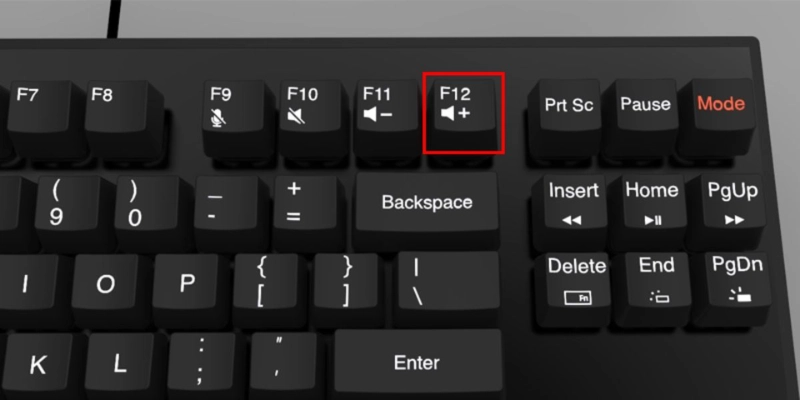
Sử dụng phím tắt F12
Đây là cách thức nhanh và tiện lợi nhất, được hầu hết các chuyên gia sử dụng hàng ngày.
Để BẬT hoặc TẮT Dynamic Input bạn chỉ cần nhấn phím F12 trên bàn phím. Phím F12 hoạt động như một công tắc chuyển đổi. Nếu Dynamic Input đang tắt, nhấn F12 sẽ bật nó lên. Nếu đang bật, nhấn F12 sẽ tắt nó đi.
Sử dụng biểu tượng trên thanh trạng thái
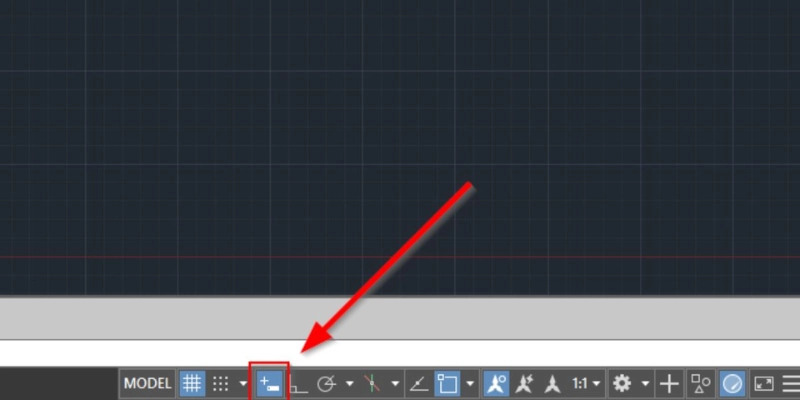
Thanh trạng thái ở góc dưới bên phải màn hình CAD là nơi chứa các công tắc cho nhiều chế độ vẽ quan trọng.
- Bước 1: Nhìn xuống thanh trạng thái (Status Bar) ở góc dưới cùng bên phải của giao diện AutoCAD.
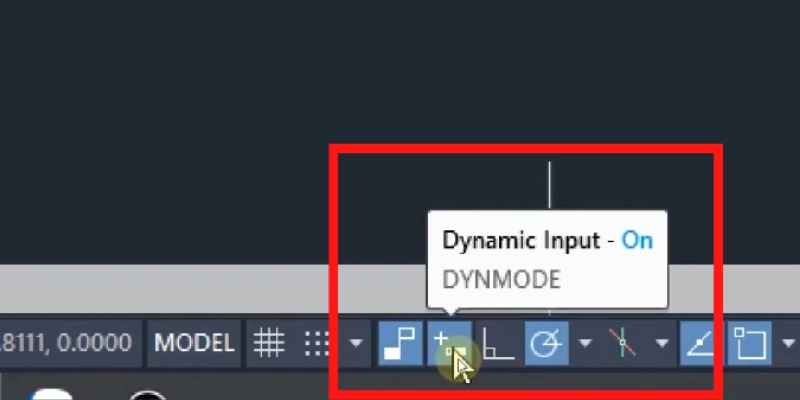
- Bước 2: Tìm biểu tượng của Dynamic Input. Biểu tượng này thường có hình một dấu cộng với một hình chữ nhật nhỏ bên cạnh, cùng dòng chữ DYNAMIC INPUT.
- Bước 3:
- Nếu biểu tượng đang sáng màu xanh, có nghĩa là Dynamic Input đang bật. Click chuột trái vào biểu tượng để tắt nó (biểu tượng sẽ chuyển sang màu xám).
- Nếu biểu tượng đang màu xám, có nghĩa là Dynamic Input đang tắt. Click chuột trái vào biểu tượng để bật nó lên (biểu tượng sẽ chuyển sang màu xanh).
Xem thêm: Action Recorder trong CAD: Ưu điểm và hướng dẫn sử dụng
Các vấn đề thường gặp với Dynamic Input trong CAD
Dù là một tính năng mạnh mẽ, đôi khi Dynamic Input trong CAD cũng có thể gặp phải một số sự cố không mong muốn. Hiểu rõ nguyên nhân và cách khắc phục sẽ giúp bạn nhanh chóng trở lại công việc mà không tốn nhiều thời gian tìm kiếm. Dưới đây là những vấn đề phổ biến nhất và hướng dẫn chi tiết từng bước để giải quyết chúng.
Dynamic Input bị tắt, biến mất hoặc không hoạt động
Đây là sự cố phổ biến nhất. Bạn đang làm việc bình thường và đột nhiên không thấy các hộp thoại nhập liệu quen thuộc nữa. Nguyên nhân thường là do vô tình nhấn nhầm phím tắt, thay đổi biến hệ thống hoặc xung đột với các thiết lập khác. Để khắc phục lỗi này, bạn có thể thực hiện các cách sau:
Kiểm tra phím F12 và Biểu tượng Status Bar
Nhấn phím F12 trên bàn phím hoặc kiểm tra biểu tượng Dynamic Input trên thanh trạng thái xem nó có đang ở trạng thái tắt (màu xám) không. Nếu có, hãy nhấp vào biểu tượng hoặc nhấn phím F12 để bật lại.
Kiểm tra biến hệ thống DYNMODE
Nếu cách trên không hiệu quả, có thể biến hệ thống đã bị thay đổi thành một giá trị không mong muốn. Để kiểm tra và thay đổi, bạn thực hiện như sau:
- Gõ lệnh DYNMODE và nhấn Enter.
- Nếu giá trị hiển thị là 0, có nghĩa là nó đang tắt. Hãy nhập 3 và nhấn Enter để bật lại đầy đủ chức năng.
Đôi khi, một số script hoặc LISP tùy chỉnh có thể đặt giá trị này thành số âm (ví dụ: -3) để tạm thời vô hiệu hóa nó. Việc đặt lại thành 3 sẽ khôi phục lại trạng thái bình thường.
Kiểm tra biến hệ thống PICKFIRST
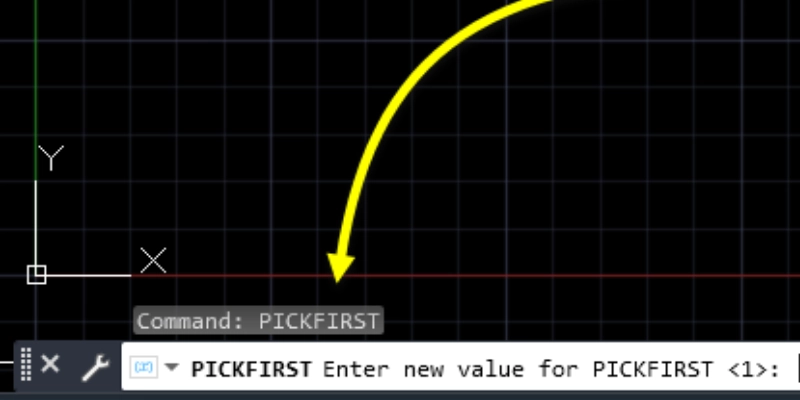
Dynamic Input phụ thuộc vào cơ chế lựa chọn đối tượng trước khi thực thi lệnh. Nếu biến này bị tắt, Dynamic Input có thể hoạt động không chính xác. Để thay đổi giá trị này bạn hãy làm như sau:
- Gõ lệnh PICKFIRST và nhấn Enter.
- Giá trị chuẩn của biến này là 1. Nếu nó đang là 0, hãy nhập 1 và nhấn Enter.
Kiểm tra chế độ Grips
Đảm bảo rằng Grips (các điểm điều khiển màu xanh trên đối tượng được chọn) đang được bật. Nếu chế độ này đang tắt hãy bật lại bằng cách:
- Gõ lệnh GRIPS và nhấn Enter.
- Giá trị nên là 1 hoặc 2. Nếu là 0, hãy đặt lại thành 1.
Reset Profile AutoCAD
Nếu tất cả các cách trên đều không thành công, có thể hồ sơ người dùng (user profile) của bạn đã bị lỗi.
- Vào Options (gõ OP và Enter).
- Chuyển qua tab Profiles.
- Bạn có thể thử chuyển sang một profile khác, hoặc chọn profile hiện tại và nhấn Reset.
Lưu ý: Việc reset profile sẽ đưa nhiều cài đặt về mặc định của AutoCAD, vì vậy hãy cân nhắc và sao lưu các tùy chỉnh quan trọng trước khi thực hiện.
Xem thêm: Lệnh đối xứng trong CAD – Hướng dẫn sử dụng lệnh Mirror
Dynamic Input hiển thị không đúng
Đôi khi Dynamic Input vẫn hoạt động, nhưng cách nó hiển thị lại gây khó chịu: hộp thoại quá lớn che hết màn hình, hoặc quá nhỏ không thể đọc được.
Nguyên nhân thường do cài đặt hiển thị của Windows (DPI scaling) hoặc do tùy chỉnh trong Drafting Settings chưa phù hợp. Để khắc phục lỗi này bạn hãy thực hiện các cách như tùy chỉnh kích thước và độ trong suốt, cài đặt lại tỷ lệ hiển thị, cập nhật Drive Card đồ họa
Tùy chỉnh kích thước và độ trong suốt
Gõ lệnh DSETTINGS và nhấn Enter, sau đó vào tab Dynamic Input. Nhấp vào nút Drafting Tooltip Appearance…. Một hộp thoại Tooltip Appearance sẽ hiện ra.
Các thông số cơ bản, bạn có thể thay đổi:
- Size: Kéo thanh trượt để điều chỉnh kích thước của các hộp thoại. Hãy điều chỉnh và nhấn OK để xem thử cho đến khi vừa ý.
- Transparency: Kéo thanh trượt để điều chỉnh độ trong suốt. Tăng độ trong suốt giúp bạn có thể nhìn xuyên qua các hộp thoại để thấy đối tượng bên dưới. Giá trị khoảng 30-40% thường là tối ưu.
- Color: Bạn cũng có thể thay đổi màu sắc của các tooltip tại đây nếu muốn.
Kiểm tra cài đặt tỷ lệ hiển thị của Windows (DPI Scaling)
Vấn đề này thường xảy ra trên các màn hình có độ phân giải cao (2K, 4K). Để khắc phục bạn làm như sau:
- Nhấp chuột phải vào màn hình desktop của Windows và chọn Display settings.
- Trong phần Scale and layout, tìm mục Change the size of text, apps, and other items.
- Nếu tỷ lệ này được đặt ở một giá trị cao (ví dụ: 150%, 200%), nó có thể ảnh hưởng đến cách AutoCAD hiển thị các thành phần giao diện.
- Hãy thử đặt lại về 100% và khởi động lại AutoCAD để xem vấn đề có được giải quyết không. Nếu có, bạn cần tìm một giá trị tỷ lệ cân bằng giữa độ sắc nét của Windows và khả năng tương thích của AutoCAD.
Cập nhật Driver Card đồ họa
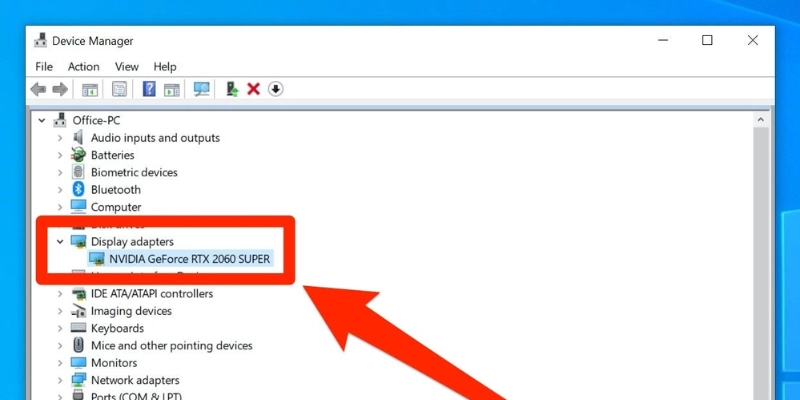
Một driver đồ họa lỗi thời hoặc bị lỗi có thể gây ra các vấn đề hiển thị bất thường trong AutoCAD. Hãy truy cập trang web của nhà sản xuất card đồ họa (NVIDIA, AMD, Intel) để tải và cài đặt phiên bản driver mới nhất.
Bằng cách tiếp cận một cách có hệ thống, bạn hoàn toàn có thể tự mình giải quyết hầu hết các sự cố liên quan đến Dynamic Input trong CAD, đảm bảo công cụ này luôn là một trợ thủ đắc lực thay vì một trở ngại.
Xem thêm: AutoCAD Parametric là gì? Ưu điểm, ứng dụng và cách dùng
Datech Solutions – Đối tác tin cậy cung cấp giải pháp Autodesk tại Việt Nam
Để khai thác tối đa sức mạnh của các tính năng tiên tiến như Dynamic Input và toàn bộ hệ sinh thái phần mềm Autodesk, việc sử dụng phiên bản phần mềm chính hãng và nhận được sự hỗ trợ chuyên nghiệp là yếu tố then chốt. Tại Việt Nam, Datech Solutions tự hào là nhà phân phối chính thức của Autodesk, mang đến cho các doanh nghiệp và chuyên gia những giải pháp thiết kế toàn diện và đáng tin cậy.
Khi hợp tác với Tech Data, bạn không chỉ mua một giấy phép phần mềm. Bạn đang đầu tư vào một hệ sinh thái hỗ trợ hoàn chỉnh:
- Phần mềm chính hãng: Đảm bảo sự ổn định, bảo mật và luôn được cập nhật những tính năng mới nhất từ Autodesk.
- Tư vấn chuyên sâu: Đội ngũ chuyên gia của Tech Data sẽ giúp doanh nghiệp của bạn lựa chọn bộ công cụ (Collection) phù hợp nhất với nhuá cầu, từ Architecture, Engineering & Construction Collection (AEC) đến Product Design & Manufacturing Collection (PDM).
- Hỗ trợ kỹ thuật chuyên nghiệp: Giải quyết nhanh chóng mọi vấn đề kỹ thuật phát sinh, giúp quy trình làm việc của bạn không bị gián đoạn.
- Đào tạo và chuyển giao công nghệ: Tổ chức các khóa đào tạo giúp đội ngũ của bạn làm chủ phần mềm, tối ưu hóa quy trình làm việc và nâng cao năng suất tổng thể.
Bạn đã sẵn sàng nâng tầm quy trình thiết kế của mình và đội ngũ? Bạn cần tư vấn về giải pháp phần mềm Autodesk tối ưu nhất cho doanh nghiệp?
Hãy để lại thông tin liên hệ ngay hôm nay. Đội ngũ chuyên gia tại Datech Solutions sẽ kết nối và tư vấn miễn phí cho bạn một lộ trình rõ ràng, giúp bạn khai thác tối đa công nghệ để tạo ra những sản phẩm thiết kế đột phá.
Xem thêm các bài viết khác:
- Lệnh Align trong AutoCAD: Cách sử dụng và lưu ý
- Lệnh Array trong AutoCAD: Nhân bản đối tượng hàng loạt
- Cách dùng lệnh Chamfer trong CAD, lệnh vát góc trong AutoCAD
- Lệnh chia đoạn thẳng trong CAD: Hướng dẫn A-Z
- Vẽ mũi tên trong CAD: 2 cách vẽ chuẩn kỹ thuật
- AutoLISP là gì? Lợi ích và các yếu tố cốt lõi của AutoLISP