Lệnh Chamfer trong AutoCAD là một lệnh dùng để vát cạnh các góc của một đối tượng. Đây là một trong những lệnh quan trọng nhất, được sử dụng rộng rãi trong thiết kế kỹ thuật. Vậy sử dụng lệnh Chamfer như thế nào? Hãy cùng tìm hiểu qua bài viết này.
Lệnh Chamfer trong CAD là gì?
Lệnh Chamfer trong CAD cho phép bạn tạo ra các cạnh vát hoặc mặt vát tại các góc giao nhau của hai đường thẳng hoặc các cạnh của một đối tượng. Thay vì một góc nhọn 90 độ, lệnh Chamfer sẽ biến đổi góc đó thành một mặt phẳng nghiêng, thường được xác định bởi hai khoảng cách từ đỉnh góc hoặc một khoảng cách và một góc.
Mục đích chính của việc sử dụng Chamfer rất đa dạng. Trong thiết kế cơ khí chính xác, lệnh chamfer trong autocad được dùng để làm mất đi các cạnh sắc nhọn trên thiết kế, đảm bảo an toàn cho người sử dụng và người lắp ráp sản phẩm.
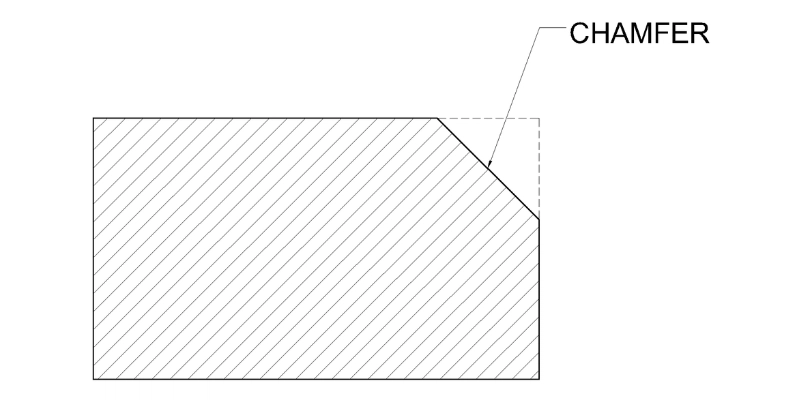
Việc tạo mặt vát cũng giúp định hướng và hỗ trợ quá trình lắp ráp các chi tiết máy một cách dễ dàng và chính xác hơn, đặc biệt quan trọng trong các dây chuyền sản xuất tự động.
Về mặt chức năng, các đường vát có thể giảm tập trung ứng suất tại các góc nhọn, đặc biệt trong các chi tiết chịu lực, từ đó tăng độ bền và tuổi thọ của sản phẩm. Các nhà khoa học tại Đại học Cambridge đã chứng minh rằng việc thiết kế các góc chuyển tiếp mượt mà hoặc vát cạnh có thể phân tán ứng suất hiệu quả hơn, giúp vật liệu chịu được tải trọng lớn hơn trước khi bị phá hủy. Điều này đặc biệt quan trọng trong thiết kế khuôn mẫu, các bộ phận động cơ, hoặc bất kỳ cấu trúc nào phải chịu lực tác động liên tục.
Xem thêm: Dynamic Input trong CAD là gì? Cách bật, tắt Dynamic Input
Các tham số của lệnh Chamfer
Để sử dụng lệnh chamfer trong AutoCAD một cách hiệu quả và chính xác, bạn cần nắm vững các tham số điều khiển của nó. Các tham số này cho phép bạn tùy chỉnh hình dạng và kích thước của cạnh vát, phù hợp với mọi yêu cầu thiết kế cụ thể.
Dưới đây là các tham số chính mà bạn sẽ tương tác khi sử dụng lệnh chamfer trong autoCAD:
- Distance (Khoảng cách): Đây là tham số xác định kích thước của cạnh vát. Khi chọn Distance, bạn sẽ cần nhập hai giá trị:
- First Chamfer Distance (Khoảng cách vát thứ nhất – D1): Khoảng cách từ đỉnh góc ban đầu đến điểm kết thúc của đường vát trên đối tượng thứ nhất.
- Second Chamfer Distance (Khoảng cách vát thứ hai – D2): Khoảng cách từ đỉnh góc ban đầu đến điểm kết thúc của đường vát trên đối tượng thứ hai.
- Nếu bạn nhập D1 và D2 bằng nhau, bạn sẽ tạo ra một cạnh vát đối xứng. Nếu D1 và D2 khác nhau, bạn sẽ tạo ra một cạnh vát không đối xứng.
- Angle (Góc): Tham số này cho phép bạn xác định cạnh vát bằng một chiều dài và một góc. Bạn sẽ cần nhập hai giá trị:
- Chamfer Length (Chiều dài vát): Chiều dài của cạnh vát trên đối tượng đầu tiên mà bạn chọn.
- Chamfer Angle (Góc vát): Góc mà cạnh vát tạo với đối tượng đầu tiên.
- Method (Phương pháp): Tham số này cho phép bạn chuyển đổi giữa hai cách xác định cạnh vát: Distance (Khoảng cách) hoặc Angle (Góc).
- Trim (Cắt tỉa): Đây là một tham số quan trọng ảnh hưởng đến cách các đường thẳng ban đầu được xử lý.
- Trim (ON): Khi chế độ Trim được bật (mặc định), các phần thừa của hai đường thẳng ban đầu sẽ được tự động cắt bỏ sau khi cạnh vát được tạo.
- No Trim (OFF): Khi chế độ No Trim được tắt, các đường thẳng ban đầu sẽ được giữ nguyên và cạnh vát sẽ được thêm vào mà không làm thay đổi các đối tượng gốc.
- Polyline (Đa tuyến): Tham số này cho phép bạn áp dụng lệnh Chamfer cho tất cả các đỉnh của một đối tượng đa tuyến (Polyline) chỉ bằng một thao tác duy nhất. Thay vì phải chọn từng cặp đường thẳng riêng lẻ, bạn chỉ cần chọn toàn bộ Polyline và AutoCAD sẽ tự động tạo các cạnh vát tại tất cả các góc theo các tham số đã cài đặt..
- Multiple (Nhiều lần): Tham số này cho phép bạn thực hiện lệnh Chamfer liên tục mà không cần gọi lại lệnh mỗi lần. Sau khi hoàn thành một thao tác Chamfer, lệnh sẽ vẫn hoạt động và bạn có thể tiếp tục chọn các cặp đường thẳng khác để vát cạnh.
Xem thêm: LiDAR Point Cloud là gì? Lợi ích và các hệ thống quét LiDAR Point Cloud
Cách dùng lệnh Chamfer trong AutoCAD đơn giản nhất
Đây là hướng dẫn từng bước để sử dụng lệnh chamfer trong cad với phương pháp Distance, là phương pháp phổ biến và trực quan nhất.
Bước 1: Gọi lệnh Chamfer
- Bạn có thể nhập CHAMFER hoặc CHA (viết tắt) vào thanh Command Line và nhấn Enter.
- Hoặc, bạn có thể tìm biểu tượng Chamfer trên thanh công cụ Home > Modify panel. Biểu tượng này thường trông giống một hình vuông với một góc bị vát.
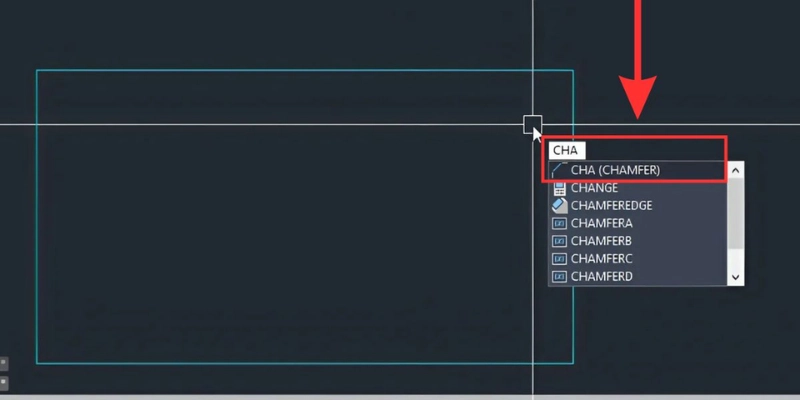
Bước 2: Kiểm tra các cài đặt hiện tại
Sau khi gọi lệnh, nhập D (viết tắt của Distance) và nhấn Enter, Command Line sẽ hiển thị các cài đặt hiện tại của Chamfer, ví dụ: Current chamfer Dist1 = 0.0000, Dist2 = 0.0000. Điều này cho biết khoảng cách vát đang được đặt là 0. Bạn cần thay đổi nó.
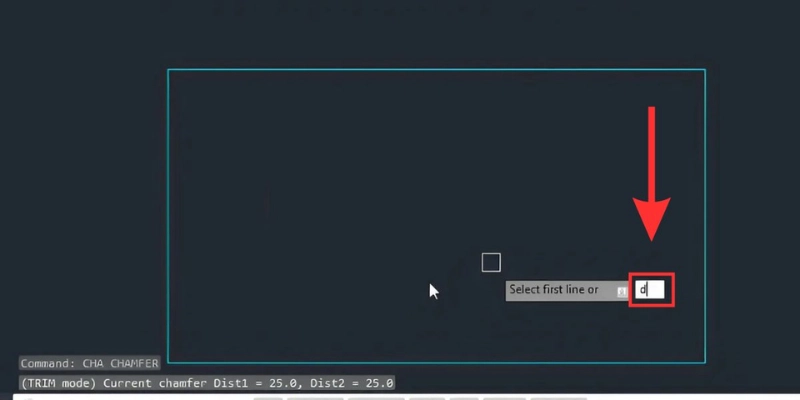
Bước 3: Nhập khoảng cách vát thứ nhất (First Chamfer Distance)
AutoCAD sẽ yêu cầu bạn nhập giá trị cho khoảng cách vát thứ nhất: Specify first chamfer distance <0.0000>
Xem thêm: Action Recorder trong CAD: Ưu điểm và hướng dẫn sử dụng
Bước 4: Nhập khoảng cách vát thứ hai (Second Chamfer Distance)
Tiếp theo, AutoCAD sẽ yêu cầu bạn nhập giá trị cho khoảng cách vát thứ hai: Specify second chamfer distance <10.0000>:. (Lưu ý: Nếu bạn muốn đối xứng, giá trị mặc định sẽ là giá trị bạn vừa nhập cho D1).
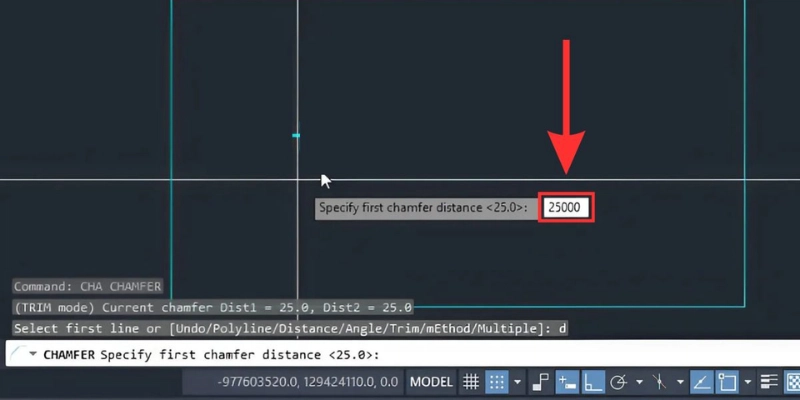
Bước 5: Cuối cùng, nhấn Enter để thực hiện lệnh
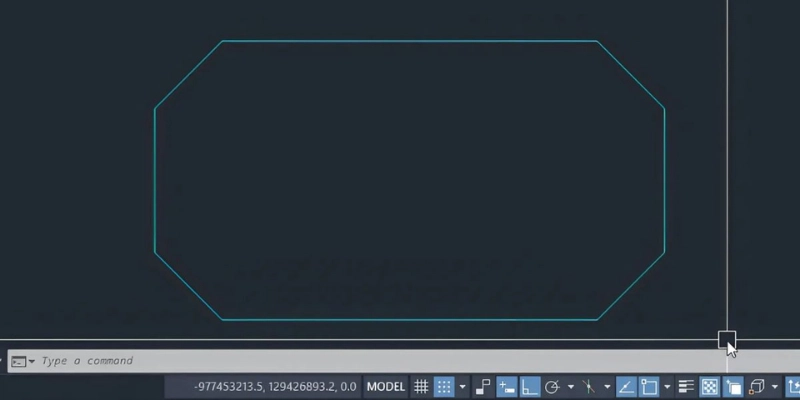
Các tình huống sử dụng nâng cao
- Chamfer nhiều đối tượng cùng lúc (Multiple): Sau khi gọi lệnh CHA, nhập M (Multiple) và nhấn Enter. Bây giờ bạn có thể thực hiện Chamfer liên tục cho nhiều cặp đường thẳng mà không cần gọi lại lệnh. Khi hoàn tất, nhấn Enter hoặc Esc để thoát lệnh. Đây là cách cực kỳ hiệu quả để “tối ưu hóa quy trình thiết kế” khi bạn cần vát nhiều góc trên một bản vẽ lớn.
- Chamfer Polyline: Nếu bạn muốn Chamfer tất cả các đỉnh của một đối tượng Polyline đóng, sau khi gọi lệnh CHA, nhập P (Polyline) và nhấn Enter. Sau đó, AutoCAD sẽ yêu cầu bạn chọn một đối tượng Polyline. Nhấp vào Polyline và tất cả các góc sẽ được Chamfer theo các giá trị khoảng cách/góc đã cài đặt. Đây là một tính năng mạnh mẽ để “tạo chamfer hàng loạt” cho các đối tượng phức tạp.
So sánh lệnh Chamfer và Fillet: Lựa chọn tối ưu cho bản vẽ của bạn
lệnh Chamfer và Fillet là hai công cụ hiệu chỉnh đối tượng cơ bản nhưng thường xuyên bị nhầm lẫn về mục đích và ứng dụng. Cả hai đều được sử dụng để làm “mềm” các góc nhọn, nhưng chúng tạo ra các hình dạng khác nhau và phục vụ các mục đích riêng biệt. Việc hiểu rõ sự khác biệt giữa chúng sẽ giúp bạn đưa ra lựa chọn tối ưu và áp dụng chính xác cho từng chi tiết của bản vẽ, từ đó tối ưu hóa bản vẽ và nâng cao tính chuyên nghiệp của sản phẩm.
Bảng so sánh chi tiết lệnh Chamfer và Fillet
| Đặc điểm | Lệnh Chamfer (Vát cạnh) | Lệnh Fillet (Bo tròn) |
| Định nghĩa | Tạo một mặt phẳng nghiêng (cạnh vát) thay thế cho góc nhọn ban đầu. | Tạo một cung tròn tiếp tuyến (cạnh bo tròn) thay thế cho góc nhọn ban đầu. |
| Hình dạng tạo ra | Đường thẳng (trong 2D) hoặc mặt phẳng nghiêng (trong 3D). | Cung tròn hoặc mặt cong mượt mà. |
| Tham số chính | Khoảng cách (Distance: D1, D2) hoặc Chiều dài & Góc (Length & Angle). | Bán kính (Radius). |
| Mục đích sử dụng | – Làm mất cạnh sắc, tăng an toàn. – Hỗ trợ lắp ráp, định vị chi tiết. – Giảm tập trung ứng suất (đôi khi). – Yêu cầu thẩm mỹ góc cạnh. – Tạo mặt phẳng tì. | – Giảm tập trung ứng suất (rất hiệu quả). – Tăng cường độ bền cấu trúc. – Cải thiện lưu thông dòng chảy (ví dụ: ống dẫn). – Thẩm mỹ mềm mại, công thái học. |
| Ứng dụng điển hình | – Các cạnh của chi tiết máy, khuôn mẫu để dễ lắp ráp. – Cạnh bàn, ghế, cửa để an toàn. – Các góc tường, cột trong kiến trúc. – Các chi tiết cần mặt phẳng tì. | – Các góc của chi tiết chịu lực, chịu va đập (vd: chi tiết động cơ, khung). – Thiết kế vỏ sản phẩm điện tử, đồ gia dụng. – Đường ống dẫn chất lỏng/khí. – Các chi tiết yêu cầu thẩm mỹ mượt mà. |
| Ưu điểm | – Dễ dàng kiểm soát độ vát bằng khoảng cách hoặc góc. – Tạo vẻ ngoài mạnh mẽ, hiện đại. – Hiệu quả trong việc làm mất cạnh sắc. | – Giảm tập trung ứng suất tối ưu hơn trong nhiều trường hợp. – Tăng độ bền cấu trúc đáng kể. – Tạo cảm giác mềm mại, an toàn và công thái học. |
| Nhược điểm | – Không hiệu quả bằng Fillet trong việc giảm tập trung ứng suất lớn. – Có thể tạo ra hình dáng kém “mượt” hơn. | – Khó kiểm soát hình dạng bằng khoảng cách cắt. – Có thể tạo ra hình dáng ít “mạnh mẽ” hơn. |
Xem thêm: AutoLISP là gì? Lợi ích và các yếu tố cốt lõi của AutoLISP
Khi nào nên dùng Chamfer, khi nào nên dùng Fillet?
Việc lựa chọn giữa lệnh chamfer và Fillet phụ thuộc hoàn toàn vào mục đích thiết kế, chức năng của chi tiết, yêu cầu kỹ thuật và thẩm mỹ.
Sử dụng Chamfer khi:
- Bạn cần loại bỏ các cạnh sắc nhọn để tăng tính an toàn cho người sử dụng hoặc trong quá trình gia công, lắp ráp. Ví dụ, cạnh của các tấm kim loại, chi tiết máy.
- Bạn muốn hỗ trợ quá trình lắp ráp các chi tiết bằng cách tạo các mặt dẫn hướng..
- Bạn cần tạo một mặt phẳng nghiêng để giảm ma sát hoặc tạo một bề mặt tì.
- Yêu cầu thẩm mỹ của thiết kế hướng đến sự góc cạnh, hiện đại và mạnh mẽ.
- Các tiêu chuẩn kỹ thuật cụ thể yêu cầu vát cạnh thay vì bo tròn.
Sử dụng Fillet khi:
- Mục tiêu chính là giảm tập trung ứng suất và tăng độ bền cấu trúc. Các cạnh bo tròn phân tán lực tốt hơn nhiều so với cạnh vát, đặc biệt là dưới tải trọng động.
- Bạn cần tạo ra một bề mặt mềm mại, mượt mà và liền mạch, thường thấy trong thiết kế công thái học hoặc các chi tiết có yêu cầu cao về tính thẩm mỹ.
- Bạn muốn cải thiện lưu thông dòng chảy của chất lỏng hoặc khí, như trong thiết kế đường ống hoặc các kênh dẫn.
- Sản phẩm cần an toàn tuyệt đối khi tiếp xúc với da người, ví dụ như vỏ các thiết bị điện tử cầm tay, đồ chơi trẻ em.
- Một ví dụ rõ ràng là các góc bên trong của khung máy hoặc các mối nối hàn, nơi Fillet giúp tăng cường độ bền và tránh gãy vỡ do ứng suất tập trung.
Việc lựa chọn giữa Chamfer và Fillet có tác động đáng kể đến các tính toán kỹ thuật liên quan đến độ bền vật liệu và hiệu suất hoạt động.
- Fillet thường được ưu tiên trong các thiết kế chịu lực do khả năng giảm tập trung ứng suất vượt trội. Điều này được minh chứng qua các lý thuyết về cơ học vật liệu, nơi các góc nhọn được coi là điểm tập trung ứng suất cao nhất, dễ dẫn đến nứt gãy.
- Chamfer, mặc dù cũng giảm ứng suất so với góc nhọn hoàn toàn, nhưng không hiệu quả bằng Fillet trong hầu hết các trường hợp chịu tải trọng lớn hoặc biến đổi. Tuy nhiên, Chamfer lại tạo ra một mặt phẳng ổn định hơn, rất hữu ích khi cần một bề mặt để tì hoặc lắp ráp chính xác.
Việc làm chủ cả hai lệnh Chamfer và Fillet, cùng với khả năng đưa ra quyết định lựa chọn chính xác, sẽ là yếu tố then chốt giúp bạn tạo ra những bản vẽ kỹ thuật không chỉ đẹp mắt mà còn tối ưu về mặt chức năng và độ bền. Đừng bỏ lỡ cơ hội khám phá sâu hơn về “cách dùng lệnh chamfer trong CAD” và Fillet để trở thành một chuyên gia thiết kế thực thụ.
- Xem thêm: Lệnh đối xứng trong CAD – Hướng dẫn sử dụng lệnh Mirror
Datech Solutions: Đối tác chính thức của Autodesk tại thị trường Việt Nam
Datech Solutions tự hào là nhà phân phối chính thức của Autodesk tại Việt Nam. Với nhiều năm kinh nghiệm trong ngành, Datech không chỉ cung cấp các giải pháp phần mềm hàng đầu thế giới từ Autodesk mà còn cam kết mang đến dịch vụ tư vấn, hỗ trợ kỹ thuật và đào tạo chuyên sâu, giúp bạn khai thác tối đa tiềm năng của các công cụ thiết kế. Chúng tôi hiểu rằng, việc đầu tư vào phần mềm là một quyết định chiến lược, và chúng tôi luôn sẵn sàng hỗ trợ bạn từ khâu lựa chọn sản phẩm đến triển khai và tối ưu hóa trong suốt quá trình sử dụng.
Datech Solutions cung cấp các giải pháp thiết kế và bộ công cụ thiết kế Autodesk toàn diện, bao gồm:
- AutoCAD: Phần mềm CAD 2D và 3D hàng đầu thế giới, là nền tảng cho mọi bản vẽ kỹ thuật. Việc làm chủ các lệnh như lệnh chamfer trong cad sẽ trở nên dễ dàng hơn bao giờ hết với sự hỗ trợ từ Datech.
- AutoCAD Mechanical: Bộ công cụ chuyên biệt cho thiết kế cơ khí.
- AutoCAD Architecture: Dành cho các kiến trúc sư, cung cấp các tính năng thiết kế kiến trúc thông minh.
- Inventor: Phần mềm thiết kế cơ khí 3D chuyên nghiệp, cho phép bạn tạo ra các mô hình phức tạp và thực hiện phân tích mô phỏng.
- Revit: Giải pháp BIM (Building Information Modeling) hàng đầu cho ngành kiến trúc, kỹ thuật và xây dựng.
- Fusion 360: Nền tảng tích hợp CAD/CAM/CAE dựa trên đám mây cho thiết kế và chế tạo sản phẩm.
- Và nhiều bộ công cụ khác trong bộ sưu tập Autodesk Industry Collections, đáp ứng mọi nhu cầu chuyên biệt của từng ngành.
Lợi ích khi bạn hợp tác với Datech Solutions:
- Chuyên môn vượt trội: Đội ngũ chuyên gia của Datech được đào tạo bài bản và có chứng chỉ từ Autodesk, sẵn sàng cung cấp sự tư vấn chuyên nghiệp nhất về lựa chọn sản phẩm, triển khai và tối ưu hóa hệ thống CAD phù hợp với quy mô và yêu cầu kinh doanh của bạn.
- Sản phẩm chính hãng và cập nhật nhất: Bạn sẽ luôn được cung cấp phần mềm Autodesk bản quyền, đảm bảo tính hợp pháp, ổn định và được hỗ trợ đầy đủ từ nhà sản xuất. Hơn thế nữa, bạn sẽ được cập nhật liên tục các phiên bản mới nhất, để luôn tiếp cận với công nghệ tiên tiến nhất.
- Giải pháp toàn diện: Không chỉ dừng lại ở phần mềm, Datech Solutions còn tư vấn các giải pháp tích hợp, quản lý dữ liệu thiết kế (PDM/PLM), và tự động hóa quy trình, giúp doanh nghiệp của bạn hoạt động hiệu quả hơn.
Bạn đang tìm kiếm một đối tác tin cậy để nâng tầm khả năng thiết kế của mình? Bạn muốn đội ngũ của mình sử dụng các công cụ CAD một cách chuyên nghiệp và hiệu quả nhất? Đừng bỏ lỡ cơ hội.
Hãy liên hệ với Datech Solutions ngay hôm nay để nhận được sự tư vấn tận tình, các tài liệu chuyên sâu miễn phí.
Xem thêm các bài viết khác:
- AutoCAD Parametric là gì? Ưu điểm, ứng dụng và cách dùng
- Lệnh Align trong AutoCAD: Cách sử dụng và lưu ý
- Lệnh Array trong AutoCAD: Nhân bản đối tượng hàng loạt
- Lệnh chia đoạn thẳng trong CAD: Hướng dẫn A-Z
- Vẽ mũi tên trong CAD: 2 cách vẽ chuẩn kỹ thuật