Xuất file AutoCAD sang PDF là thao tác quan trọng để chia sẻ và in ấn bản vẽ kỹ thuật. Việc chuyển đổi file DWG sang định dạng PDF giúp bảo toàn chất lượng hiển thị, đồng thời thuận tiện cho việc trao đổi thông tin với đối tác, khách hàng. Datech Solutions, với nhiều năm kinh nghiệm cung cấp giải pháp CAD/CAM, sẽ hướng dẫn bạn 2 phương pháp xuất file PDF từ AutoCAD đảm bảo độ sắc nét và chính xác cao nhất.
Tại sao cần xuất PDF AutoCAD chất lượng cao
Việc xuất file AutoCAD sang PDF không đơn thuần là chuyển đổi định dạng. Chất lượng file PDF đầu ra ảnh hưởng trực tiếp đến:
- Độ chính xác của thông tin: Bản vẽ kỹ thuật đòi hỏi sự chính xác tuyệt đối về kích thước, chi tiết. File PDF chất lượng thấp có thể gây ra hiện tượng mờ nhòe, mất nét, sai lệch thông tin, dẫn đến hiểu lầm trong quá trình thi công, sản xuất.
- Tính chuyên nghiệp: File PDF chất lượng cao thể hiện sự chuyên nghiệp của người thiết kế, tạo ấn tượng tốt với đối tác, khách hàng.
- Khả năng in ấn: File PDF chất lượng cao đảm bảo bản in sắc nét, rõ ràng, đáp ứng yêu cầu của các ấn phẩm kỹ thuật, hồ sơ dự án.
- Khả năng tương thích: Định dạng PDF có tính tương thích cao, dễ dàng mở và xem trên nhiều thiết bị, nền tảng khác nhau.
- Bảo mật thông tin: File PDF có thể được bảo vệ bằng mật khẩu, hạn chế chỉnh sửa, sao chép, giúp bảo mật thông tin bản vẽ.
2 Cách xuất PDF AutoCAD chất lượng cao
AutoCAD cung cấp nhiều tùy chọn để xuất file PDF, mỗi tùy chọn có ưu điểm và nhược điểm riêng. Dưới đây là 3 cách phổ biến và hiệu quả nhất:
Sử dụng lệnh PLOT
Đây là cách truyền thống và được nhiều người sử dụng nhất.
Bước 1: Gọi lệnh PLOT
- Nhấn tổ hợp phím Ctrl + P
- Hoặc vào File > Plot.
Bước 2: Thiết lập các thông số trong hộp thoại Plot
- Printer/plotter (Name): Chọn DWG To PDF.pc3. Đây là trình điều khiển in ảo của AutoCAD, được thiết kế để tạo file PDF chất lượng cao.
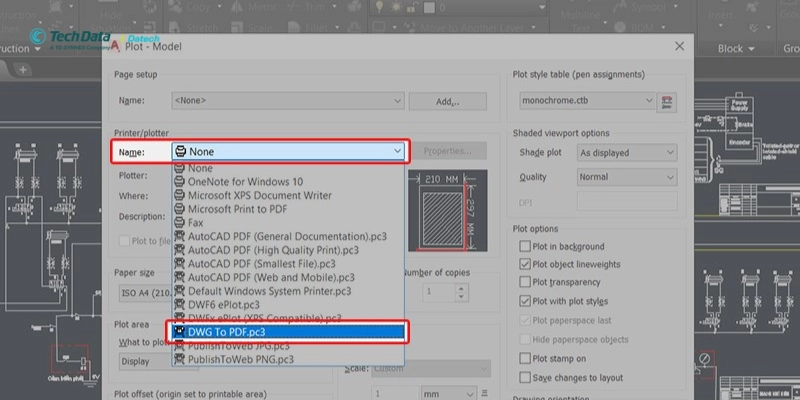
- Paper size: Chọn kích thước giấy phù hợp với bản vẽ. Bạn có thể chọn các khổ giấy tiêu chuẩn (A0, A1, A2, A3, A4…) hoặc tùy chỉnh kích thước.
- What to plot:
- Display: Xuất toàn bộ nội dung hiển thị trên màn hình.
- Extents: Xuất toàn bộ đối tượng trong bản vẽ, bao gồm cả những đối tượng nằm ngoài vùng hiển thị.
- Limits: Xuất theo giới hạn bản vẽ đã được thiết lập trước đó.
- Window: Cho phép bạn chọn một vùng cụ thể trên bản vẽ để xuất.
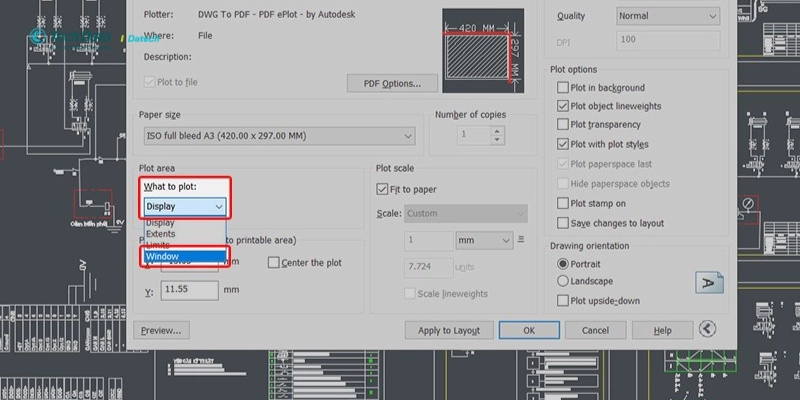
- Plot scale:
- Fit to paper: Tự động điều chỉnh tỷ lệ bản vẽ để vừa với khổ giấy đã chọn.
- Scale: Chọn tỷ lệ cụ thể (ví dụ: 1:1, 1:2, 1:100…).
- Plot offset: Điều chỉnh vị trí bản vẽ trên trang in.
- Plot style table (pen assignments):
- Chọn bảng màu in (color-dependent plot style table) hoặc bảng nét in (named plot style table) để quy định màu sắc, độ dày nét in cho các đối tượng trong bản vẽ.
- Nếu bạn muốn bản vẽ PDF hiển thị màu sắc như trên bản vẽ AutoCAD, hãy chọn None.
- Nếu bạn muốn in bản vẽ đen trắng, hãy chọn monochrome.ctb.
- Shaded viewport options: (Tùy chọn cho các khung nhìn 3D)
- Quality: Chọn chất lượng hiển thị cho các đối tượng 3D (Draft, Preview, Normal, Presentation, Maximum, Custom).
- DPI: Thiết lập độ phân giải (Dots Per Inch) cho các đối tượng 3D. Giá trị DPI càng cao, chất lượng hình ảnh càng tốt, nhưng dung lượng file PDF cũng sẽ tăng lên.
- Plot options:
- Plot object lineweights: In theo độ dày nét đã gán cho các đối tượng.
- Plot with plot styles: Áp dụng bảng nét in đã chọn.
- Plot paperspace last: In phần không gian giấy (layout) sau cùng.
- Hide paperspace objects: Ẩn các đối tượng trong không gian giấy.
- Plot stamp on: Thêm dấu bản quyền vào bản vẽ.
- Save changes to layout: Lưu các thay đổi vào layout.
- Plot transparency: (Quan trọng) Đảm bảo tùy chọn này được chọn nếu bản vẽ của bạn có các đối tượng trong suốt.
Thao tác AutoCAD Civil 3D đơn giản hơn với ký hiệu trong AutoCAD
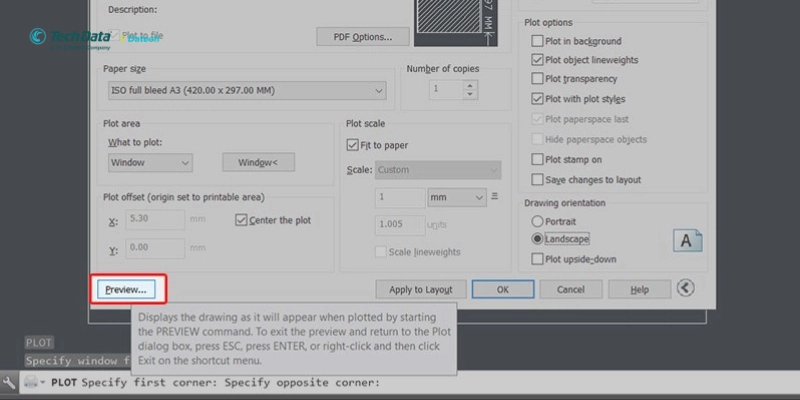
Bước 4: Xem trước bản in (Preview)
Nhấn nút Preview để xem trước bản in PDF. Nếu mọi thứ đều ổn, nhấn nút OK.
Bước 5: Lưu file PDF Chọn vị trí lưu và đặt tên cho file PDF. Nhấn Save.
Sử dụng lệnh EXPORT PDF
Lệnh EXPORT PDF cung cấp một giao diện đơn giản và trực quan hơn so với lệnh PLOT.
Bước 1: Mở bản vẽ AutoCAD Mở file DWG cần xuất.
Bước 2: Gọi lệnh EXPORTPDF
- Vào Output > Export to DWF/PDF > Export > PDF.
Bước 3: Thiết lập các thông số trong hộp thoại Export to PDF
- Export: Chọn phạm vi xuất (Current layout hoặc All layouts).
- PDF Preset: Chọn một trong các cài đặt sẵn:
- AutoCAD PDF (General Documentation): Cài đặt chung, phù hợp cho hầu hết các bản vẽ.
- AutoCAD PDF (High Quality Print): Chất lượng cao, thích hợp cho in ấn.
- AutoCAD PDF (Smallest File): Tạo file PDF có dung lượng nhỏ nhất, nhưng chất lượng có thể bị giảm.
- AutoCAD PDF (Web and Mobile): Tối ưu hóa cho hiển thị trên web và thiết bị di động.
- ** AutoCAD PDF (Custom):** Cho phép tùy chỉnh chi tiết các thiết lập.
- Current Settings:
- Layer information: Bao gồm thông tin lớp (layer) trong file PDF. Điều này cho phép người xem bật/tắt các lớp trong file PDF.
- Hyperlinks: Bao gồm các siêu liên kết (hyperlink) trong bản vẽ.
- Bookmarks: Tạo các dấu trang (bookmark) trong file PDF dựa trên các layout và view đã được đặt tên.
- TrueType fonts: Nhúng các font TrueType vào file PDF để đảm bảo hiển thị chính xác trên các thiết bị khác nhau.
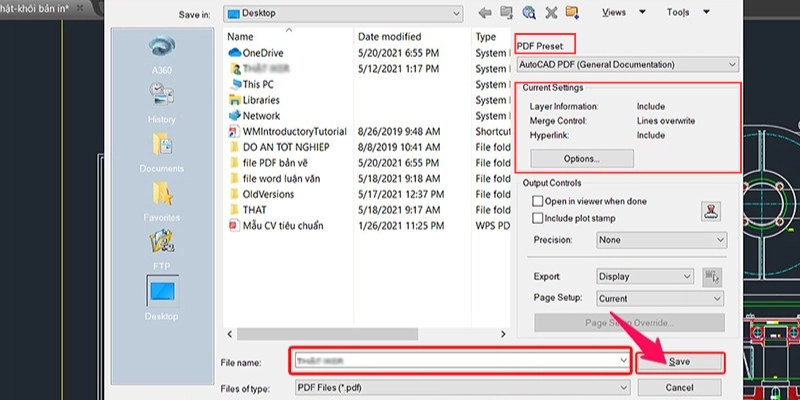
Bước 4: Tùy chỉnh cài đặt (Options) Nhấn nút Options để tùy chỉnh các cài đặt nâng cao:
- PDF Options:
- Vector quality: Thiết lập chất lượng cho các đối tượng vector (đường thẳng, đường cong, văn bản…).
- Raster image quality: Thiết lập chất lượng cho các hình ảnh raster (ảnh bitmap).
- Merge control: Điều khiển cách xử lý các đối tượng chồng lấp (Overlapping objects).
- Convert solid fills to patterns: Chuyển đổi các vùng tô đặc (solid fill) thành các mẫu tô (pattern).
- Data:
- Include Model space: Bao gồm không gian mô hình (Model space) trong file PDF.
- Include Paper space: Bao gồm không gian giấy (Paper space) trong file PDF.
- Include hidden layouts: Bao gồm các layout bị ẩn.
- Layer:
- Include all layers: bao gồm tất cả các layer trong file pdf.
- Include visible layers only: chỉ bao gồm các layer hiển thị.
- Create PDF layers from block instances: tạo layer PDF từ các block.
Bước 5: Lưu file PDF Nhấn Export để lưu file PDF.
Lỗi font chữ AutoCAD, Các phiên bản AutoCAD bạn cần biết, cách dùng lệnh di chuyển trong CAD
Tùy chỉnh cài đặt để xuất PDF AutoCAD chất lượng cao
Để đạt được chất lượng PDF tốt nhất, bạn cần chú ý đến các cài đặt sau:
Độ phân giải (DPI)
Độ phân giải (DPI – Dots Per Inch) quyết định độ chi tiết của hình ảnh trong file PDF. DPI càng cao, hình ảnh càng sắc nét, nhưng dung lượng file cũng sẽ tăng lên.
- Đối với bản vẽ kỹ thuật: Nên chọn DPI từ 300 trở lên.
- Đối với bản vẽ có nhiều chi tiết nhỏ: Có thể tăng DPI lên 600 hoặc cao hơn.
- Lưu ý: Không nên tăng DPI quá cao nếu không cần thiết, vì điều này sẽ làm tăng dung lượng file PDF một cách không cần thiết.
Chất lượng hình ảnh (Image Quality)
AutoCAD cho phép bạn điều chỉnh chất lượng hình ảnh raster (ảnh bitmap) trong file PDF.
- Nếu bản vẽ của bạn có chứa hình ảnh raster: Hãy chọn chất lượng cao nhất (Maximum hoặc Custom) và thiết lập DPI phù hợp.
- Nếu bản vẽ của bạn chỉ chứa các đối tượng vector: Bạn có thể giảm chất lượng hình ảnh để giảm dung lượng file PDF.

Nén (Compression)
AutoCAD sử dụng các thuật toán nén để giảm dung lượng file PDF.
- Đối với các đối tượng vector: Sử dụng thuật toán nén ZIP hoặc LZW.
- Đối với hình ảnh raster: Sử dụng thuật toán nén JPEG hoặc JPEG2000.
- Lưu ý: Không nên nén quá mức, vì điều này có thể làm giảm chất lượng hình ảnh.
Font chữ (Fonts)
Để đảm bảo font chữ hiển thị chính xác trên mọi thiết bị, bạn nên nhúng font chữ vào file PDF.
- Trong hộp thoại Plot hoặc Export to PDF: Chọn tùy chọn “TrueType fonts” hoặc “Embed fonts”.
- Lưu ý: Việc nhúng font chữ có thể làm tăng dung lượng file PDF.
Màu sắc (Colors)
- Nếu bạn muốn bản vẽ PDF hiển thị màu sắc như trên bản vẽ AutoCAD: Hãy chọn “None” trong phần Plot style table (pen assignments).
- Nếu bạn muốn in bản vẽ đen trắng: Hãy chọn “monochrome.ctb”.
- Nếu bạn muốn tùy chỉnh màu sắc và độ dày nét in: Hãy tạo một bảng màu in (color-dependent plot style table) hoặc bảng nét in (named plot style table) riêng.
Lớp (Layers)
Việc bao gồm thông tin lớp trong file PDF cho phép người xem bật/tắt các lớp, giúp dễ dàng xem và hiểu bản vẽ hơn.
- Trong hộp thoại Export to PDF: Chọn tùy chọn “Include layer information”.
Siêu liên kết (Hyperlinks)
Nếu bản vẽ của bạn có chứa các siêu liên kết đến các trang web, tài liệu khác hoặc các vị trí khác trong bản vẽ, bạn có thể bao gồm chúng trong file PDF.
- Trong hộp thoại Export to PDF: Chọn tùy chọn “Include hyperlinks”.
Dấu trang (Bookmarks)
Bạn có thể tạo các dấu trang trong file PDF dựa trên các layout và view đã được đặt tên trong bản vẽ AutoCAD.
- Trong hộp thoại Export to PDF: Chọn tùy chọn “Include bookmarks”.
Các vấn đề thường gặp khi xuất PDF AutoCAD và cách khắc phục
File PDF bị mờ, nhòe
- Nguyên nhân: Độ phân giải (DPI) thấp, chất lượng hình ảnh thấp, nén quá mức.
- Khắc phục:
- Tăng DPI lên ít nhất 300.
- Chọn chất lượng hình ảnh cao nhất.
- Giảm mức độ nén.
Font chữ bị lỗi
- Nguyên nhân: Font chữ không được nhúng vào file PDF.
- Khắc phục: Nhúng font chữ vào file PDF bằng cách chọn tùy chọn “TrueType fonts” hoặc “Embed fonts”.
Màu sắc không đúng
- Nguyên nhân: Sử dụng bảng màu in (plot style table) không phù hợp.
- Khắc phục:
- Chọn “None” trong phần Plot style table để hiển thị màu sắc như trên bản vẽ AutoCAD.
- Chọn “monochrome.ctb” để in bản vẽ đen trắng.
- Tạo bảng màu in riêng nếu muốn tùy chỉnh màu sắc.

File PDF quá lớn
- Nguyên nhân: DPI quá cao, chất lượng hình ảnh quá cao, nhúng font chữ, không nén hoặc nén không hiệu quả.
- Khắc phục:
- Giảm DPI xuống mức phù hợp (300-600).
- Giảm chất lượng hình ảnh nếu bản vẽ không có nhiều chi tiết nhỏ.
- Không nhúng font chữ nếu không cần thiết.
- Sử dụng các thuật toán nén hiệu quả (ZIP/LZW cho vector, JPEG/JPEG2000 cho raster).
- Sử dụng phần mềm tối ưu hóa PDF để giảm dung lượng file.
Mất thông tin lớp (Layers)
- Nguyên nhân: Không chọn tùy chọn “Include layer information” khi xuất PDF.
- Khắc phục: Chọn tùy chọn này trong hộp thoại Export to PDF.
Bản vẽ PDF bị xoay ngược
- Nguyên nhân: Thiết lập hướng giấy (Orientation) không chính xác trong hộp thoại Plot.
- Khắc phục:
- Kiểm tra lại hướng giấy trong phần Drawing orientation của hộp thoại Plot.
- Chọn Portrait cho bản vẽ dọc, Landscape cho bản vẽ ngang.
- Đảm bảo rằng tùy chọn Auto-rotate được bật nếu bạn muốn AutoCAD tự động xoay bản vẽ để phù hợp với khổ giấy.
Câu Hỏi Thường Gặp (FAQ)
- Tôi có thể xuất file PDF từ AutoCAD LT không? Có, AutoCAD LT cũng có các tính năng tương tự để xuất file PDF như AutoCAD.
- Làm thế nào để tạo file PDF có dung lượng nhỏ nhất? Sử dụng cài đặt sẵn “AutoCAD PDF (Smallest File)” hoặc tùy chỉnh các thông số như DPI, chất lượng hình ảnh và nén để giảm dung lượng file.
- Tôi có thể bảo vệ file PDF bằng mật khẩu không? Có, bạn có thể sử dụng phần mềm Adobe Acrobat hoặc các phần mềm PDF khác để đặt mật khẩu cho file PDF.
- Làm thế nào để in bản vẽ PDF đúng tỷ lệ? Khi in file PDF, hãy đảm bảo rằng bạn chọn tỷ lệ 1:1 hoặc “Actual size” trong phần cài đặt in của trình xem PDF.
- File PDF của tôi bị mất nét đứt khi in, tại sao? Đảm bảo rằng bạn đã bật tùy chọn “Plot object lineweights” và “Plot with plot styles” trong hộp thoại Plot. Ngoài ra, kiểm tra xem bảng nét in (plot style table) của bạn có định nghĩa đúng cho các loại nét đứt hay không.
Xuất file AutoCAD sang PDF chất lượng cao là một kỹ năng quan trọng. Bằng cách nắm vững các phương pháp và tùy chỉnh cài đặt phù hợp, bạn có thể tạo ra các file PDF sắc nét, chính xác và chuyên nghiệp, phục vụ tốt cho công việc của mình. Datech hy vọng rằng bài viết này đã cung cấp cho bạn những thông tin hữu ích và chi tiết về cách xuất file AutoCAD sang PDF.