Việc tạo ra một đối tượng đối xứng trong AutoCAD là một trong những thao tác thường xuyên được sử dụng nhất. Nếu bạn vẫn chưa biết làm thế nào để tạo một đối tượng đối xứng hoặc sử dụng lệnh đối xứng trong CAD ra sao. Hãy cùng Datech Solutions tìm hiểu qua bài viết này.
Lệnh đối xứng trong CAD là gì?
Về cơ bản, lệnh đối xứng, hay còn gọi là lệnh Mirror là một công cụ chỉnh sửa cho phép bạn tạo ra một bản sao phản chiếu của một hoặc nhiều đối tượng đã chọn qua một trục tưởng tượng được gọi là trục đối xứng (mirror line). Lệnh Mirror không chỉ sao chép hình học mà còn tái tạo nó một cách đối xứng hoàn hảo, một điều mà việc sao chép (Copy) và xoay (Rotate) thủ công gần như không thể đạt được với độ chính xác và tốc độ tương đương.
Nguyên lý hoạt động của lệnh dựa trên việc xác định hai điểm trong không gian bản vẽ. Đường thẳng đi qua hai điểm này sẽ tạo thành trục đối xứng. Mọi điểm trên đối tượng gốc sẽ được phản chiếu qua trục này để tạo thành đối tượng mới, với khoảng cách từ mỗi điểm trên đối tượng mới đến trục đối xứng bằng chính xác khoảng cách từ điểm tương ứng trên đối tượng gốc đến trục đó.
So với các lệnh tương tự, lệnh đối xứng trong CAD thể hiện một vai trò độc nhất. Lệnh Copy chỉ đơn thuần tạo ra một bản sao y hệt và di chuyển nó đến vị trí mới. Lệnh Array tạo ra nhiều bản sao theo một quy luật (dạng chữ nhật hoặc hình tròn). Nhưng chỉ có lệnh Mirror mới tạo ra một bản sao phản chiếu, lật ngược đối tượng qua một trục. Đây là sự khác biệt mang tính quyết định khi xử lý các chi tiết máy, các mặt bằng kiến trúc, các layout nội thất hay bất kỳ thiết kế nào có yếu tố đối xứng.
Xem thêm: Dynamic Input trong CAD là gì? Cách bật, tắt Dynamic Input
Hướng dẫn dùng lệnh đối xứng trong CAD
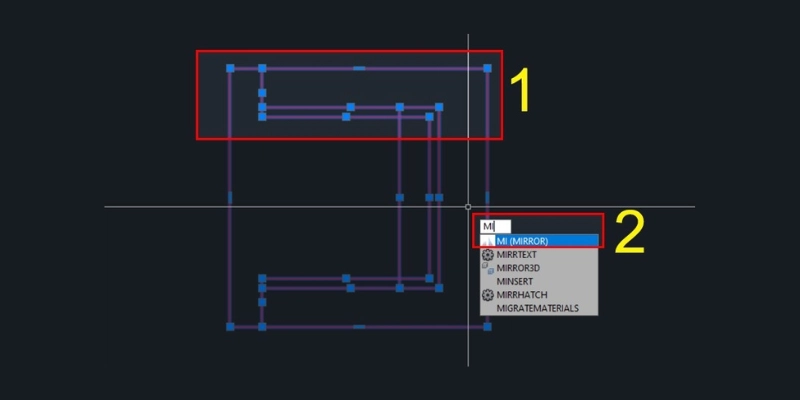
Bước 1: Chọn đối tượng sau đó nhập lệnh MI trên thanh command line và nhấn enter
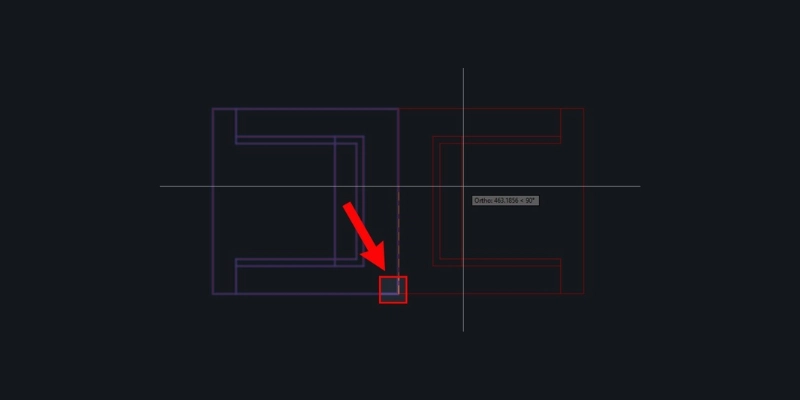
Bước 2: Chọn góc xoay và dùng chuột xoay theo hướng mong muốn
Bước 3: Đây là bước cuối cùng. Dòng lệnh sẽ hỏi bạn có muốn xóa đối tượng gốc hay không: Erase source objects? [Yes/No] <N>.
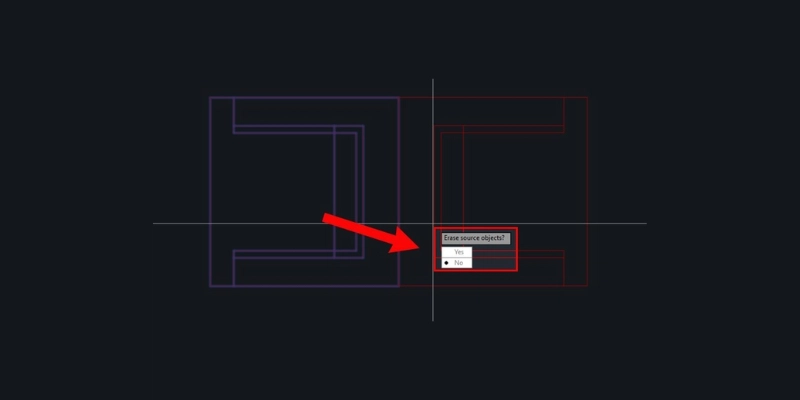
- Mặc định của AutoCAD là N (No), tức là giữ lại đối tượng gốc và tạo thêm một bản sao đối xứng.
- Nếu bạn muốn giữ lại đối tượng gốc, chỉ cần nhấn Enter.
- Nếu bạn muốn xóa đối tượng gốc (chỉ giữ lại đối tượng được phản chiếu), hãy gõ Y (Yes) và nhấn Enter.
Xem thêm: LiDAR Point Cloud là gì? Lợi ích và các hệ thống quét LiDAR Point Cloud
Nâng cao kỹ năng với lệnh đối xứng
Khi đã thành thạo những thao tác cơ bản, bạn có thể kết hợp lệnh Mirror với các kỹ thuật khác để giải quyết những vấn-đề thiết kế phức tạp hơn.
- Mirror trong không gian 3D (Lệnh 3DMIRROR): Trong môi trường 3D, thay vì một trục đối xứng, bạn sẽ định nghĩa một mặt phẳng đối xứng. Lệnh 3DMIRROR cho phép bạn lấy đối xứng các vật thể 3D qua một mặt phẳng được xác định bởi 3 điểm, hoặc song song với các mặt phẳng XY, YZ, XZ. Đây là công cụ cực kỳ hữu ích khi dựng mô hình các chi tiết máy 3D phức tạp.
- Kết hợp Mirror và Array: Hãy tưởng tượng bạn cần thiết kế một mẫu hoa văn trang trí phức tạp có cả tính đối xứng và lặp lại. Bạn có thể vẽ 1/4 của hoa văn, dùng lệnh Mirror để tạo ra nửa đầu tiên, sau đó tiếp tục Mirror để hoàn thiện cả hoa văn. Cuối cùng, dùng lệnh Array để sao chép hoa văn đó ra toàn bộ bề mặt. Sự kết hợp này giúp giảm thiểu công việc thủ công đến mức tối đa.
- Sử dụng Object Snap một cách thông minh: Độ chính xác của lệnh Mirror phụ thuộc hoàn toàn vào trục đối xứng mà bạn xác định. Luôn luôn sử dụng các chế độ truy bắt điểm (Object Snap – F3) như Endpoint, Midpoint, Center để đặt trục đối xứng vào những vị trí hình học chính xác, thay vì nhấp chuột một cách áng chừng.
Xem thêm: Action Recorder trong CAD: Ưu điểm và hướng dẫn sử dụng
So sánh lệnh Mirror và các lệnh tương tự: Khi nào nên dùng cái nào?
Để trở thành người dùng AutoCAD thông thái, bạn cần hiểu rõ sự khác biệt và trường hợp sử dụng tối ưu của từng công cụ.
| Lệnh | Chức năng chính | Kết quả | Trường hợp sử dụng tối ưu |
| Mirror (MI) | Tạo bản sao phản chiếu qua một trục. | Đối tượng bị lật ngược, đối xứng hình học. | Vẽ các chi tiết, mặt bằng, layout có tính đối xứng. |
| Copy (CO/CP) | Tạo một hoặc nhiều bản sao y hệt đối tượng gốc. | Các bản sao giống hệt và cùng hướng với đối tượng gốc. | Sao chép các đối tượng lặp lại không có tính đối xứng (cột, cửa sổ, bulong). |
| Array (AR) | Tạo nhiều bản sao theo một quy luật (dạng lưới chữ nhật hoặc vòng tròn cực). | Một mảng các đối tượng được sắp xếp có trật tự. | Tạo một dãy ghế trong hội trường, các lỗ trên một mặt bích, các nan hoa của bánh xe. |
| Offset (O) | Tạo một đối tượng mới song song và cách đều đối tượng gốc. | Một phiên bản thu nhỏ hoặc phóng to đồng dạng của đường bao đối tượng. | Vẽ tường, đường ống, các đường đồng mức. |
Nắm vững bảng so sánh này giúp bạn đưa ra lựa chọn công cụ chính xác trong từng tình huống, qua đó thể hiện sự chuyên nghiệp và tư duy logic trong quá trình làm việc.
Datech Solutions – Đối tác đáng tin cậy cho giải pháp Autodesk
Việc làm chủ các công cụ như lệnh đối xứng trong CAD là một phần quan trọng trên hành trình chinh phục đỉnh cao sự nghiệp thiết kế. Tuy nhiên, để tối ưu hóa toàn bộ quy trình làm việc và đảm bảo doanh nghiệp của bạn luôn vận hành trên nền tảng phần mềm bản quyền, mạnh mẽ và được hỗ trợ tốt nhất, việc lựa chọn một đối tác cung cấp giải pháp uy tín là điều kiện tiên quyết.
Tại Việt Nam, Datech Solutions tự hào là nhà phân phối chính thức của Autodesk, thương hiệu hàng đầu thế giới về phần mềm thiết kế. Chúng tôi không chỉ cung cấp các giấy phép bản quyền cho bộ công cụ thiết kế Autodesk, bao gồm AutoCAD, mà còn mang đến các giải pháp toàn diện, tư vấn chuyên sâu và hỗ trợ kỹ thuật tận tâm. Với đội ngũ chuyên gia giàu kinh nghiệm, Datech Solutions cam kết đồng hành cùng các doanh nghiệp, các nhà quản lý, kiến trúc sư và kỹ sư để khai thác tối đa sức mạnh của công nghệ, nâng cao năng lực cạnh tranh và tạo ra những sản phẩm thiết kế vượt trội.
Nếu bạn mong muốn được tư vấn về các giải pháp phần mềm Autodesk phù hợp nhất cho nhu cầu của mình, hoặc cần hỗ trợ để nâng cao kỹ năng cho đội ngũ, đừng ngần ngại để lại thông tin. Các chuyên gia của chúng tôi sẽ liên hệ và mang đến cho bạn những giải pháp tối ưu nhất.
Xem thêm các bài viết khác:
- Lệnh Align trong AutoCAD: Cách sử dụng và lưu ý
- Lệnh Array trong AutoCAD: Nhân bản đối tượng hàng loạt
- Cách dùng lệnh Chamfer trong CAD, lệnh vát góc trong AutoCAD
- Lệnh chia đoạn thẳng trong CAD: Hướng dẫn A-Z
- Vẽ mũi tên trong CAD: 2 cách vẽ chuẩn kỹ thuật
- AutoLISP là gì? Lợi ích và các yếu tố cốt lõi của AutoLISP