
Là một trong những yếu tố quan trọng giúp người dùng tối ưu hóa quy trình làm việc, từ đó nâng cao hiệu suất và tiết kiệm thời gian. Việc cá nhân hóa không gian làm việc trong AutoCAD không chỉ đơn thuần là thay đổi màu sắc, mà còn bao gồm việc sắp xếp các thanh công cụ, tạo các lệnh tắt, và thậm chí là xây dựng các menu riêng biệt, phù hợp với từng loại dự án và phong cách làm việc cá nhân. Vậy làm thế nào để tùy chỉnh giao diện AutoCAD hãy cùng tìm hiểu qua bài viết này của Datech Solutions
Tại sao cần tùy chỉnh giao diện AutoCAD?
Việc tùy chỉnh giao diện AutoCAD mang lại nhiều lợi ích thiết thực, giúp bạn làm việc hiệu quả và thoải mái hơn. Dưới đây là một số lý do chính:
Tăng năng suất làm việc
Khi bạn tùy chỉnh giao diện, bạn có thể:
- Truy cập nhanh các lệnh thường dùng: Đặt các lệnh hay sử dụng ở vị trí dễ thấy, dễ thao tác.
- Giảm thiểu thời gian tìm kiếm: Loại bỏ các công cụ không cần thiết, tập trung vào những gì quan trọng.
- Tự động hóa các tác vụ lặp đi lặp lại: Sử dụng các macro và script để thực hiện các chuỗi lệnh phức tạp chỉ với một cú nhấp chuột.

Cải thiện trải nghiệm người dùng
- Tạo không gian làm việc thoải mái: Tùy chỉnh màu sắc, kích thước phông chữ, và bố cục để phù hợp với sở thích và thị lực của bạn.
- Giảm căng thẳng và mệt mỏi: Giao diện trực quan, dễ sử dụng giúp bạn tập trung vào công việc, giảm thiểu sự phân tâm.
- Tăng tính cá nhân hóa: Biến AutoCAD thành công cụ của riêng bạn, phản ánh phong cách làm việc và cá tính của bạn.
Xem thêm: AutoCAD MEP là gì? Chức năng và ưu điểm của AutoCAD MEP
Tương thích với các dự án khác nhau
- Tạo các không gian làm việc riêng biệt: Mỗi dự án có thể có các yêu cầu và công cụ khác nhau. Tùy chỉnh giao diện cho phép bạn tạo các “profile” riêng cho từng loại dự án.
- Dễ dàng chuyển đổi giữa các chế độ làm việc: Chuyển đổi nhanh chóng giữa các không gian làm việc 2D và 3D, hoặc giữa các không gian làm việc dành cho thiết kế cơ khí và kiến trúc.
4 Cách tùy chỉnh giao diện AutoCAD 2025
Dưới đây là 5 cách cụ thể để bạn tùy chỉnh giao diện AutoCAD 2025, giúp bạn làm chủ hoàn toàn phần mềm này:
Tùy chỉnh thanh Ribbon (Ribbon Customization)
Thanh Ribbon là nơi chứa hầu hết các lệnh và công cụ trong AutoCAD. Bạn có thể tùy chỉnh thanh Ribbon để:
- Thêm/bớt các tab và panel:
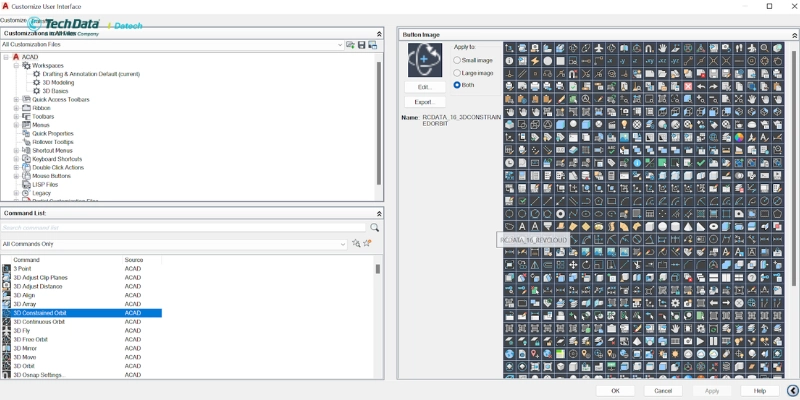
- Mở hộp thoại Customize User Interface (CUI) bằng cách gõ lệnh “CUI” và nhấn Enter.
- Trong cây thư mục bên trái, chọn “Ribbon”.
- Để thêm tab, nhấp chuột phải vào “Tabs” và chọn “New Tab”. Đặt tên cho tab mới.
- Để thêm panel, nhấp chuột phải vào tab vừa tạo và chọn “New Panel”. Đặt tên cho panel mới.
- Để thêm lệnh vào panel, kéo và thả lệnh từ danh sách lệnh bên dưới vào panel.
- Để bớt tab hoặc panel, nhấp chuột phải vào tab hoặc panel đó và chọn “Remove”.
- Thay đổi vị trí các tab và panel:
- Trong hộp thoại CUI, kéo và thả các tab và panel đến vị trí mong muốn.
- Tạo các tab và panel tùy chỉnh:
- Tạo các tab và panel mới chứa các lệnh bạn thường dùng nhất.
- Thêm các macro và script vào các panel tùy chỉnh để tự động hóa các tác vụ.
Xem thêm: AutoCAD Architecture là gì? Ưu điểm và lợi ích vượt trội
Tùy chỉnh thanh công cụ nhanh (Quick Access Toolbar)
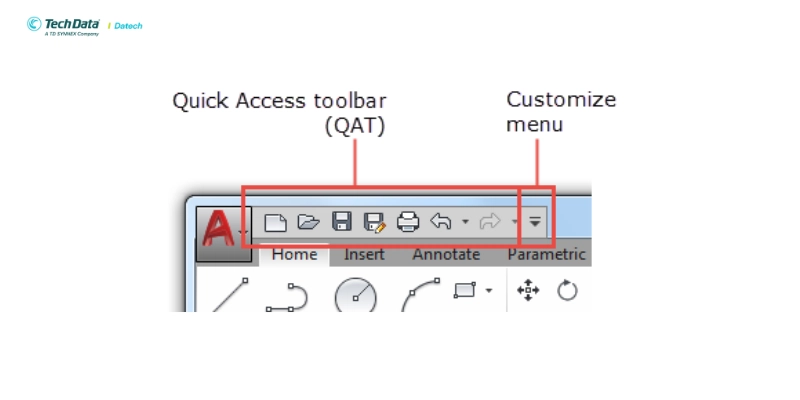
Thanh công cụ nhanh (QAT) nằm ở góc trên bên trái màn hình, cung cấp truy cập nhanh đến các lệnh thường dùng. Bạn có thể tùy chỉnh QAT để:
- Thêm/bớt các lệnh:
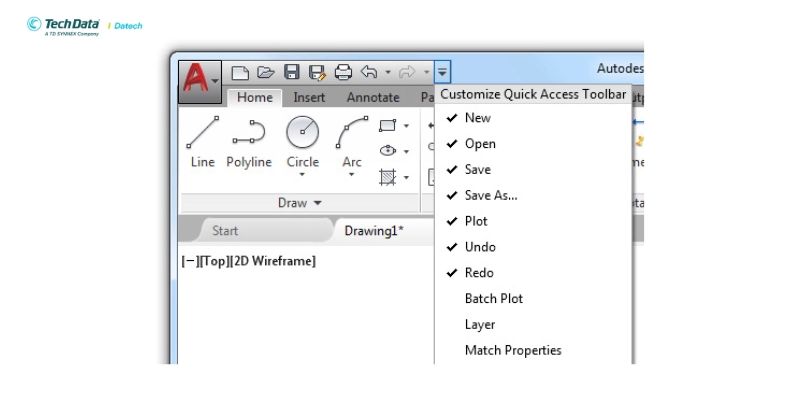
- Nhấp chuột phải vào QAT và chọn “Customize Quick Access Toolbar”.
-
- Trong hộp thoại Customize, chọn các lệnh từ danh sách bên trái và thêm chúng vào QAT bằng cách nhấp vào nút “Add”.
-
- Để bớt lệnh, chọn lệnh đó trong danh sách bên phải và nhấp vào nút “Remove”.
- Thay đổi vị trí các lệnh:
- Trong hộp thoại Customize, kéo và thả các lệnh đến vị trí mong muốn.
- Hiển thị QAT bên dưới Ribbon:
- Nhấp chuột phải vào QAT và bỏ chọn ô ” Show Quick Access Toolbar above the Ribbon”
Tùy chỉnh không gian làm việc (Workspace Customization)
Không gian làm việc là một tập hợp các cài đặt giao diện, bao gồm thanh Ribbon, thanh công cụ, menu, và các bảng màu. AutoCAD cung cấp một số không gian làm việc mặc định, nhưng bạn cũng có thể tạo các không gian làm việc tùy chỉnh:
- Chuyển đổi giữa các không gian làm việc:
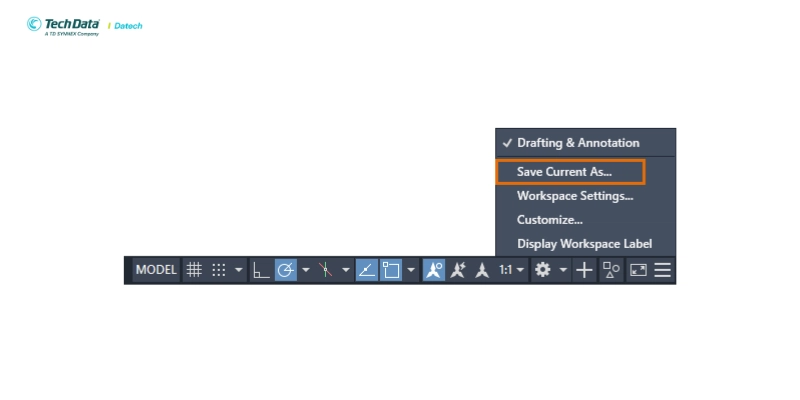
- Nhấp vào biểu tượng bánh răng ở góc dưới bên phải màn hình và chọn không gian làm việc mong muốn.
- Tạo không gian làm việc mới:
- Chuyển sang không gian làm việc bạn muốn làm cơ sở cho không gian làm việc mới.
- Tùy chỉnh giao diện theo ý muốn.
- Nhấp vào biểu tượng bánh răng, chọn “Save Current As”, và đặt tên cho không gian làm việc mới.
- Quản lý không gian làm việc:
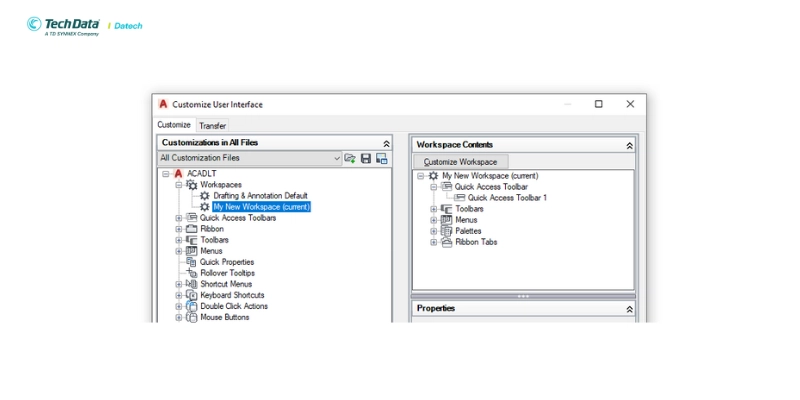
- Mở hộp thoại CUI.
- Trong cây thư mục bên trái, chọn “Workspaces”.
-
- Bạn có thể đổi tên, xóa, và xuất/nhập các không gian làm việc.
Tùy chỉnh màu sắc giao diện (Color Scheme Customization)
Thay đổi màu sắc giao diện có thể giúp bạn làm việc thoải mái hơn và giảm mỏi mắt. Bạn có thể tùy chỉnh màu sắc của:
- Nền vẽ (Drawing Background):
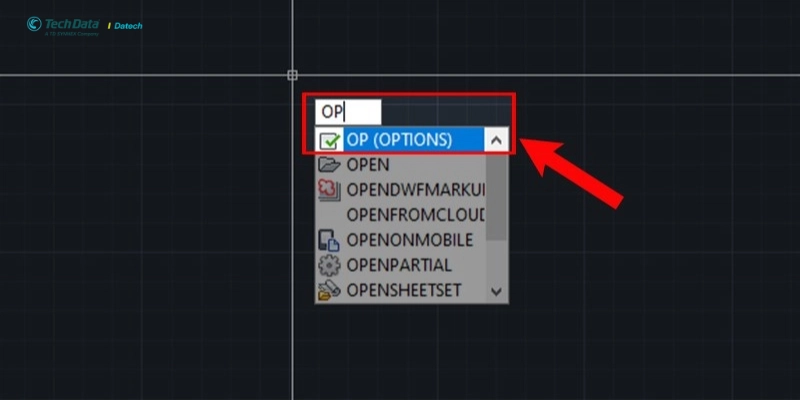
- Gõ lệnh “OPTIONS” và nhấn Enter.
-
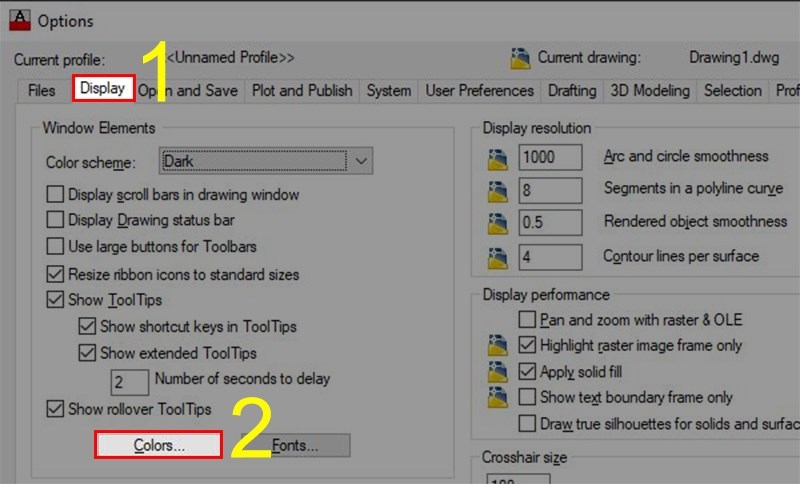
- Chuyển sang tab “Display”. Trong phần “Window Elements”, nhấp vào nút “Colors”.
-
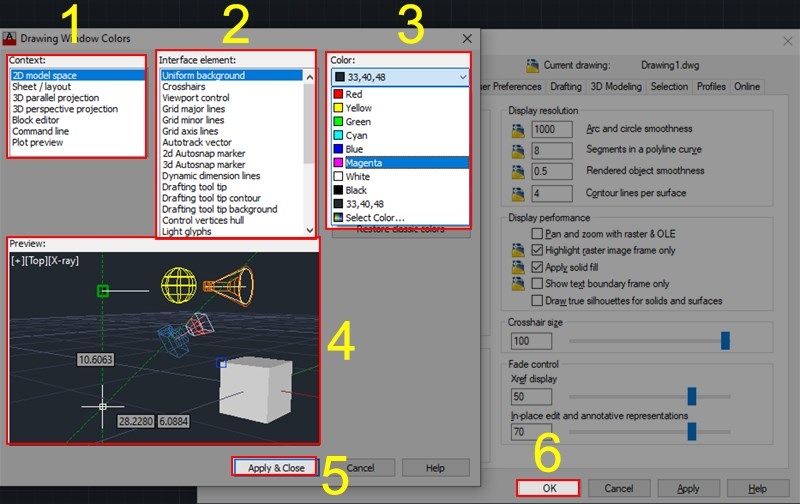
- Trong danh sách “Context”, chọn “2D model space”.
- Trong danh sách “Interface element”, chọn “Uniform background”.
- Trong danh sách “Color”, chọn màu bạn muốn.
Các lưu ý khi tùy chỉnh giao diện AutoCAD
Khi tùy chỉnh giao diện AutoCAD, bạn cần lưu ý một số điều sau đây:
- Sao lưu cài đặt: Trước khi thực hiện các thay đổi lớn, hãy sao lưu cài đặt giao diện hiện tại của bạn. Bạn có thể xuất cài đặt ra file .cuix để có thể khôi phục lại sau này.
- Thử nghiệm và điều chỉnh: Không có một giao diện nào phù hợp với tất cả mọi người. Hãy thử nghiệm các tùy chỉnh khác nhau và điều chỉnh cho đến khi bạn tìm thấy giao diện phù hợp nhất với mình.
- Sử dụng tài liệu hướng dẫn: Autodesk cung cấp tài liệu hướng dẫn chi tiết về tùy chỉnh giao diện AutoCAD. Hãy tham khảo tài liệu này để biết thêm thông tin.
- Tham gia cộng đồng: Tham gia các diễn đàn và cộng đồng trực tuyến về AutoCAD để học hỏi kinh nghiệm từ những người dùng khác.
Xem thêm: AutoCAD Electrical là gì? Chức năng và ưu điểm
Câu Hỏi Thường Gặp (FAQ)
Làm thế nào để khôi phục giao diện AutoCAD về mặc định?
Có hai cách:
- Cách nhanh: Gõ lệnh “OPTIONS”, chuyển sang tab “Profiles”, chọn profile ” “, và nhấp vào nút “Reset”.
- Cách thủ công: Xóa file acad.cuix trong thư mục UserDataCache.
Tôi có thể chia sẻ giao diện tùy chỉnh của mình với người khác không?
Có, bạn có thể xuất giao diện tùy chỉnh của mình ra file .cuix và chia sẻ file này với người khác. Họ có thể nhập file .cuix vào AutoCAD của họ để sử dụng giao diện của bạn.
Tôi có thể tùy chỉnh menu ngữ cảnh (menu chuột phải) không?
Có. Bạn có thể dùng lệnh CUI, tìm và chỉnh sửa Shortcut Menus
Có cách nào để tự động chuyển đổi giữa các không gian làm việc không?
Có, bạn có thể sử dụng các script hoặc macro để tự động chuyển đổi giữa các không gian làm việc dựa trên các điều kiện nhất định, ví dụ: khi mở một loại file cụ thể.
Tùy chỉnh giao diện AutoCAD là một quá trình liên tục và mang tính cá nhân cao. Không có một giải pháp “hoàn hảo” cho tất cả mọi người. Điều quan trọng là bạn phải thử nghiệm, tìm ra những gì phù hợp nhất với mình, và không ngừng cải thiện giao diện để tối ưu hóa năng suất và trải nghiệm làm việc. Datech hy vọng rằng bài viết này đã cung cấp cho bạn những kiến thức và công cụ cần thiết để bắt đầu tùy chỉnh giao diện AutoCAD của riêng bạn. Nếu bạn có bất kỳ câu hỏi nào, đừng ngần ngại liên hệ với chúng tôi để được hỗ trợ.