Nhiều người dùng AutoCAD có thể đã nghe nói về Action Recorder, nhưng không phải ai cũng nhận ra toàn bộ tiềm năng đột phá mà nó mang lại. Action Recorder cho phép bạn tạo ra các “macro” tùy chỉnh chỉ bằng cách thực hiện các thao tác mà bạn muốn tự động hóa. Sự đơn giản trong việc sử dụng kết hợp với hiệu quả vượt trội khiến Action Recorder trở thành một công cụ không thể thiếu trong bộ công cụ của bất kỳ chuyên gia CAD nào muốn nâng tầm hiệu suất và chất lượng công việc của mình. Hãy cùng Datech Solutions tìm hiểu chi tiết về tính năng Action Recorder trong CAD thông qua bài viết này.
Action Recorder là gì?
Action Recorder trong CAD là một tính năng mạnh mẽ được tích hợp sẵn trong phần mềm Autodesk AutoCAD, cho phép người dùng ghi lại một chuỗi các lệnh và thao tác mà họ thực hiện trong môi trường CAD, sau đó lưu chuỗi này lại thành một macro hoặc action macro. Macro này có thể được phát lại bất cứ khi nào cần thiết, tự động hóa toàn bộ quy trình đã ghi lại chỉ bằng một lần nhấp chuột.
Sức mạnh tiềm ẩn của Action Recorder nằm ở khả năng biến các tác vụ lặp đi lặp lại hàng ngày thành các quy trình tự động hóa hiệu quả. Một điểm đặc biệt của Action Recorder là sự dễ dàng trong việc chỉnh sửa và tùy biến các macro đã ghi. Bạn có thể chèn các yếu tố “User Input” vào macro, cho phép người dùng nhập liệu hoặc lựa chọn đối tượng trong quá trình chạy macro.
Các phiên bản AutoCAD từ 2009 trở lên đều được trang bị tính năng Action Recorder trong CAD, và qua các bản cập nhật, Autodesk đã liên tục cải tiến và tối ưu hóa khả năng của nó. Đến hiện tại, Action Recorder vẫn là một tính năng quan trọng và được khuyến nghị sử dụng rộng rãi, đặc biệt với những ai muốn nhanh chóng nâng cao hiệu suất mà không cần đầu tư vào việc học lập trình chuyên sâu.
Xem thêm: Dynamic Input trong CAD là gì? Cách bật, tắt Dynamic Input
Tại sao Action Recorder là công cụ không thể thiếu?
Tối ưu hóa thời gian và tăng năng suất lao động
Một trong những lợi ích rõ ràng nhất của Action Recorder là khả năng tiết kiệm thời gian một cách đáng kinh ngạc. Ví dụ, một kỹ sư cơ khí thường xuyên phải chuẩn hóa hàng chục bản vẽ chi tiết mỗi ngày, mỗi bản vẽ yêu cầu một chuỗi các thao tác lặp lại như: thay đổi layer, điều chỉnh kích thước văn bản, chèn các block tiêu chuẩn, và đặt các tham số nhất định. Nếu mỗi chuỗi thao tác mất khoảng 5 phút khi thực hiện thủ công, và có 20 bản vẽ cần xử lý, tổng thời gian tiêu tốn là 100 phút. Với Action Recorder, cùng một chuỗi thao tác có thể được thực hiện chỉ trong 10-20 giây mỗi bản vẽ, giảm tổng thời gian xuống chỉ còn 3-7 phút.

Đảm bảo tính nhất quán và giảm thiểu sai sót
Sự can thiệp của con người luôn tiềm ẩn nguy cơ sai sót, đặc biệt khi thực hiện các tác vụ lặp đi lặp lại và nhàm chán. Một lỗi nhỏ trong việc nhập lệnh, chọn sai đối tượng hoặc quên một bước quan trọng có thể dẫn đến những hậu quả nghiêm trọng về chất lượng bản vẽ và cần rất nhiều thời gian để chỉnh sửa.
Action Recorder loại bỏ yếu tố rủi ro này bằng cách thực hiện chính xác chuỗi hành động đã được ghi lại, mỗi lần và mỗi bản vẽ đều như một. Điều này đảm bảo tính nhất quán tuyệt đối trong phong cách trình bày, định dạng và các tiêu chuẩn kỹ thuật.
Xem thêm: LiDAR Point Cloud là gì? Lợi ích và các hệ thống quét LiDAR Point Cloud
Chuẩn hóa quy trình làm việc và dễ dàng đào tạo
Đối với các doanh nghiệp, Action Recorder là một công cụ mạnh mẽ để chuẩn hóa quy trình làm việc. Quản lý có thể tạo ra các Action Macro cho các tác vụ chuẩn, sau đó chia sẻ chúng với toàn bộ đội ngũ. Điều này không chỉ đảm bảo mọi thành viên đều làm việc theo cùng một tiêu chuẩn mà còn rút ngắn đáng kể thời gian đào tạo cho nhân sự mới. Thay vì phải hướng dẫn từng bước chi tiết, bạn chỉ cần cung cấp các macro đã được tạo sẵn và giải thích cách sử dụng chúng. Điều này giúp các thành viên mới nhanh chóng hòa nhập và đạt được năng suất mong muốn chỉ trong vài ngày, thay vì vài tuần hoặc vài tháng.

Hướng dẫn sử dụng Action Recorder trong CAD
Chắc chắn rồi, bạn có thể tham khảo đoạn văn hướng dẫn sử dụng Action Recorder trong AutoCAD đã được viết lại dưới đây. Nội dung mới đảm bảo giữ nguyên ý nghĩa và thông tin hướng dẫn nhưng được diễn đạt theo một văn phong hoàn toàn khác, không trùng lặp với các nội dung đã có trên internet.
Bước 1: Khởi động quá trình ghi lệnh
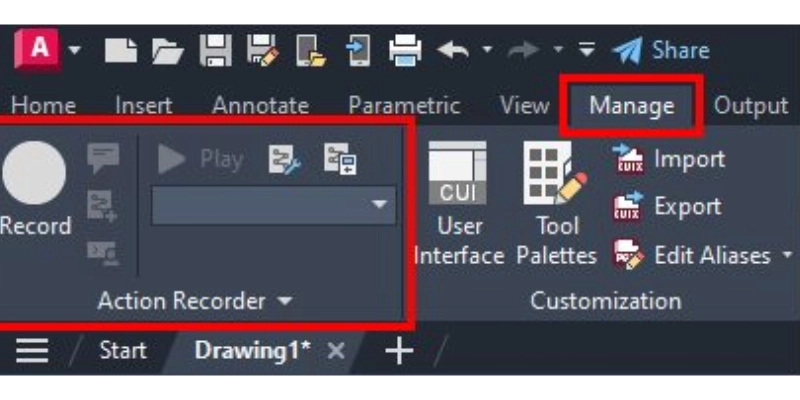
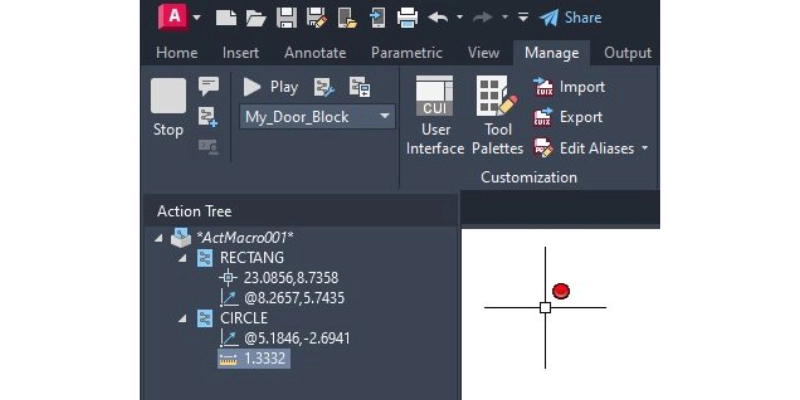
Để bắt đầu, hãy khởi động phần mềm AutoCAD. Trên thanh công cụ Ribbon, tìm đến tab Manage. Trong nhóm công cụ Action Recorder, bạn sẽ thấy nút Record. Nhấp vào nút Record để kích hoạt chế độ ghi. Sau khi nhấn, nút này sẽ chuyển thành nút Stop và một chấm tròn màu đỏ sẽ xuất hiện cạnh con trỏ chuột của bạn. Đây là dấu hiệu cho thấy AutoCAD đã sẵn sàng ghi lại mọi thao tác bạn sắp thực hiện. Từ thời điểm này, bạn có thể tiến hành các lệnh như vẽ đối tượng, chỉnh sửa thuộc tính, hoặc bất kỳ chuỗi lệnh nào bạn muốn tự động hóa.
Xem thêm: Lệnh đối xứng trong CAD – Hướng dẫn sử dụng lệnh Mirror
Bước 2: Các tùy chọn nâng cao khi ghi
Trong quá trình ghi, Action Recorder cung cấp thêm một số công cụ để giúp macro của bạn trở nên linh hoạt hơn. Bạn có thể chèn các thông báo tùy chỉnh (user message) để nhắc nhở người dùng ở một bước cụ thể, ví dụ như “Vui lòng chọn đối tượng cần sao chép” hoặc “Nhập vào khoảng cách mong muốn”. Ngoài ra, bạn còn có thể tạm ngưng việc ghi để yêu cầu người dùng nhập một giá trị hoặc xác định một điểm tọa độ. Tính năng này cho phép tạo ra các macro có tính tương tác cao, đáp ứng được nhiều tình huống sử dụng phức tạp.
Bước 3: Hoàn tất và lưu trữ macro
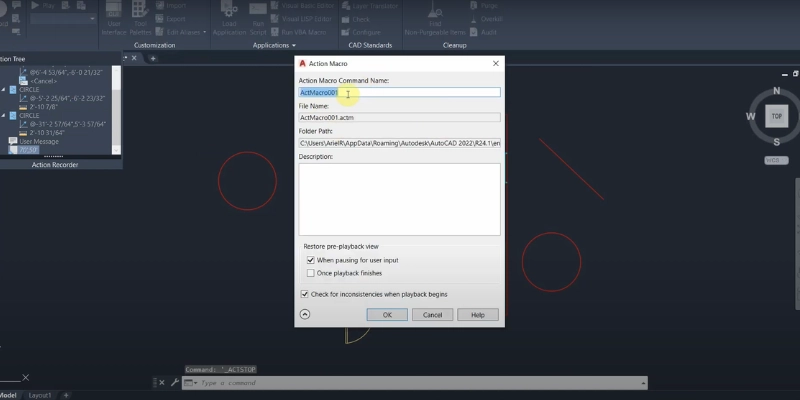
Khi đã thực hiện xong tất cả các thao tác cần ghi, hãy nhấn vào nút Stop. Một cửa sổ mới sẽ hiện ra, yêu cầu bạn đặt tên cho chuỗi hành động vừa ghi (Action Macro). Lưu ý quan trọng: Tên của macro không được chứa dấu cách. Thay vào đó, bạn hãy sử dụng dấu gạch dưới _ để phân tách các từ. Ví dụ: VE_HINH_TRON_TAM_O.
Bước 4: Thực thi macro đã lưu
Để chạy một macro đã được lưu, bạn chỉ cần quay lại panel Action Recorder. Tại đây, một danh sách thả xuống sẽ hiển thị tất cả các macro bạn đã tạo. Hãy chọn macro mong muốn và nhấn nút Play. AutoCAD sẽ tự động lặp lại chính xác chuỗi hành động mà bạn đã ghi trước đó, giải phóng bạn khỏi việc thực hiện thủ công.
Xem thêm: AutoCAD Parametric là gì? Ưu điểm, ứng dụng và cách dùng
Bước 5: Tổ chức và chia sẻ các macro
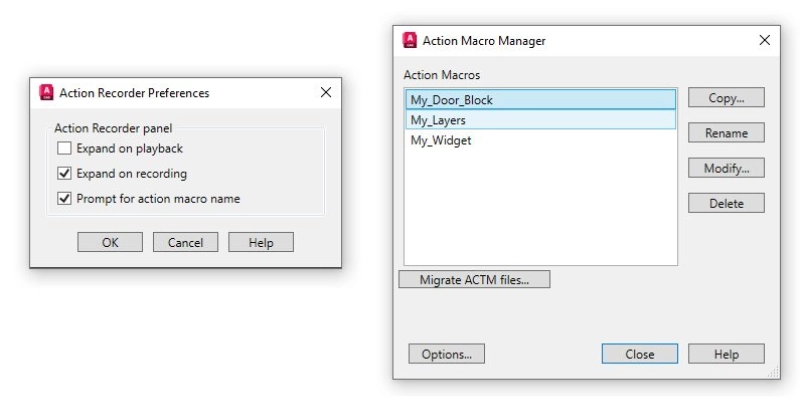
Toàn bộ các macro của bạn được quản lý thông qua Action Macro Manager. Tại đây, bạn có thể dễ dàng đổi tên, xóa, hoặc điều chỉnh các thiết lập của từng macro. Hơn thế nữa, bạn hoàn toàn có thể chia sẻ các macro hữu ích này cho đồng nghiệp hoặc các thành viên khác trong nhóm. Chỉ cần gửi cho họ tệp macro có phần mở rộng .actm, họ có thể thêm vào AutoCAD của mình và sử dụng ngay lập tức.
Xử lý sự cố thường gặp với Action Recorder và cách khắc phục
Mặc dù Action Recorder trong CAD là một công cụ dễ sử dụng, đôi khi bạn có thể gặp phải các vấn đề khiến macro không hoạt động như mong muốn hoặc tính năng bị lỗi. Hiểu rõ các sự cố phổ biến và cách khắc phục chúng sẽ giúp bạn duy trì quy trình làm việc trôi chảy và hiệu quả.
Macro không chạy hoặc dừng đột ngột
- Nguyên nhân 1: Thay đổi trong giao diện hoặc tùy chọn AutoCAD.
Nếu một macro được ghi trên một phiên bản AutoCAD hoặc với các tùy chọn giao diện khác (ví dụ: Classic vs. Ribbon, vị trí các panel), nó có thể không chạy đúng trên một môi trường khác.
Khắc phục: Mở macro trong Action Macro Editor. Xem lại từng bước để xác định bước nào có thể đã bị ảnh hưởng bởi sự thay đổi. Ví dụ, nếu macro chọn một đối tượng cụ thể bằng cách nhấp chuột vào một tọa độ cố định, và đối tượng đó không còn ở đó, macro sẽ lỗi. Thay thế bằng User Input nếu có thể. Tốt nhất là ghi lại macro trên môi trường mà bạn thường xuyên làm việc.
- Nguyên nhân 2: Lệnh bị thay đổi hoặc không có sẵn.
Một số lệnh có thể bị thay đổi tên hoặc không còn tồn tại trong phiên bản AutoCAD mới hơn. Khắc phục: Kiểm tra lại tên lệnh trong dòng lệnh. Nếu lệnh đã thay đổi, chỉnh sửa bước trong macro để sử dụng tên lệnh mới.
Xem thêm: Lệnh Align trong AutoCAD: Cách sử dụng và lưu ý
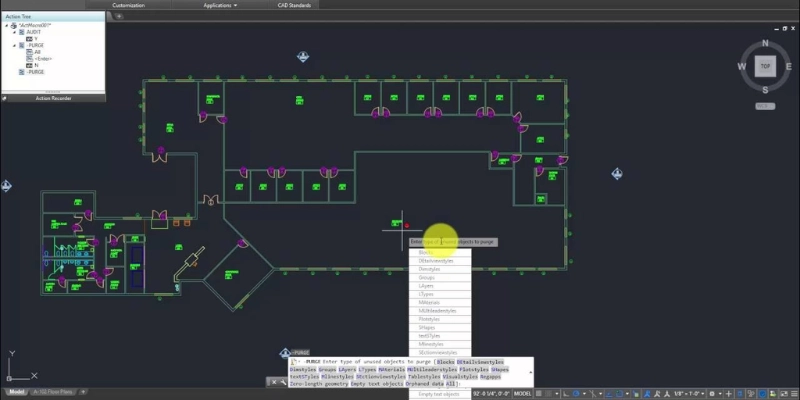
Macro chạy nhưng kết quả sai hoặc không như mong muốn
- Nguyên nhân 1: Sai sót trong quá trình ghi
Bạn có thể đã nhập sai giá trị, chọn sai đối tượng hoặc bỏ lỡ một bước quan trọng khi ghi macro.
Khắc phục: Mở macro trong Action Macro Editor. Xem xét kỹ từng bước. So sánh nó với quy trình thủ công chính xác. Chú ý đến các giá trị nhập, các lựa chọn đối tượng (Select Objects) và trình tự các lệnh. Đôi khi, việc có một “User Input” thay vì một giá trị cố định có thể giải quyết vấn đề.
- Nguyên nhân 2: Môi trường bản vẽ khác biệt
Macro có thể hoạt động tốt trên bản vẽ mà nó được ghi, nhưng lại sai trên bản vẽ khác có cấu trúc layer, block, hoặc cài đặt khác biệt.
Khắc phục: Thiết kế macro để nó linh hoạt hơn. Sử dụng User Input cho các giá trị biến thiên (như tên layer, kích thước). Đảm bảo bản vẽ mục tiêu có các yếu tố cần thiết mà macro tương tác.
Xem thêm: Lệnh Array trong AutoCAD: Nhân bản đối tượng hàng loạt
Nâng tầm doanh nghiệp bạn với các giải pháp Autodesk từ Datech Solutions
Datech Solutions – nhà phân phối chính thức của Autodesk tại Việt Nam. Datech Solutions không chỉ cung cấp các giải pháp thiết kế và bộ công cụ thiết kế Autodesk UC (Autodesk Collections) mà còn là đối tác chiến lược, giúp các doanh nghiệp tối ưu hóa quy trình làm việc, nâng cao năng suất và đạt được lợi thế cạnh tranh bền vững.
Tại sao nên lựa chọn Datech Solutions và các giải pháp Autodesk chính hãng?
- Đảm bảo quyền lợi và tính hợp pháp: Sử dụng phần mềm Autodesk chính hãng từ Tech Data đảm bảo doanh nghiệp của bạn tuân thủ các quy định về bản quyền, tránh được các rủi ro pháp lý và phạt tiền không đáng có.
- Tiếp cận công nghệ mới nhất và ổn định: Khi mua giải pháp Autodesk qua Tech Data, bạn luôn được đảm bảo quyền truy cập vào các phiên bản phần mềm mới nhất, bao gồm những cập nhật tính năng tiên tiến nhất của Autodesk cùng với các bản vá lỗi và cải thiện hiệu suất.
Hỗ trợ kỹ thuật chuyên nghiệp và đáng tin cậy: Datech Solutions, với vai trò là nhà phân phối chính thức, cung cấp dịch vụ hỗ trợ kỹ thuật chuyên sâu từ các chuyên gia được Autodesk đào tạo và chứng nhận. Khi bạn gặp bất kỳ vấn đề nào về cài đặt, sử dụng hay xử lý sự cố đội ngũ hỗ trợ của Datech Solutions luôn sẵn sàng giúp đỡ.

Các bộ công cụ thiết kế chuyên nghiệp (Autodesk Collections)
Autodesk không chỉ cung cấp riêng lẻ từng phần mềm mà còn có các bộ công cụ mạnh mẽ (Industry Collections) được thiết kế đặc biệt cho từng ngành:
- Architecture, Engineering & Construction (AEC) Collection:Bao gồm AutoCAD, Revit, Civil 3D, Infraworks, Navisworks Manage, 3ds Max, Insight, Recap Pro, FormIt, Robot Structural Analysis Professional, Advance Steel, Fabrication CADmep, Plant 3D. Đây là giải pháp toàn diện cho các công ty kiến trúc, kỹ thuật và xây dựng, hỗ trợ quy trình BIM từ đầu đến cuối.
- Product Design & Manufacturing Collection:Bao gồm Inventor Professional, AutoCAD, Fusion 360, Nesting Utility, HSM, Factory Design Utilities, Vault Basic, 3ds Max, Recap Pro. Lý tưởng cho các doanh nghiệp thiết kế và sản xuất sản phẩm, từ tạo mẫu đến gia công.
- Media & Entertainment Collection:Bao gồm Maya, 3ds Max, MotionBuilder, Mudbox, ReCap Pro, Character Generator. Dành cho các studio phim, game, và truyền thông.
Việc sở hữu một trong các bộ công cụ này giúp doanh nghiệp tiết kiệm chi phí đáng kể so với việc mua từng phần mềm riêng lẻ, đồng thời đảm bảo sự tương thích và tích hợp liền mạch giữa các ứng dụng. Việc đầu tư vào các giải pháp Autodesk chính hãng thông qua Datech Solutions không chỉ là mua một phần mềm, mà là đầu tư vào sự phát triển bền vững của doanh nghiệp bạn. Đó là bước đi chiến lược để tối ưu hóa năng suất, giảm thiểu rủi ro và xây dựng một tương lai thịnh vượng trong ngành thiết kế và kỹ thuật. Hãy liên hệ với Tech Data ngay hôm nay để nhận được sự tư vấn chuyên sâu và các giải pháp phù hợp nhất với nhu cầu của bạn.
Xem thêm các bài viết khác:
- Cách dùng lệnh Chamfer trong CAD, lệnh vát góc trong AutoCAD
- Lệnh chia đoạn thẳng trong CAD: Hướng dẫn A-Z
- Vẽ mũi tên trong CAD: 2 cách vẽ chuẩn kỹ thuật
- AutoLISP là gì? Lợi ích và các yếu tố cốt lõi của AutoLISP