Chia đoạn thẳng trong AutoCAD là một trong những thao tác được sử dụng nhiều và thường xuyên nhất. Vậy làm thế nào để chia đoạn thẳng một cách nhanh chóng và đúng với độ dài mong muốn. Bài viết này, Datech Solutions sẽ giới thiệu đến bạn cách 2 lệnh chia đoạn thẳng trong AutoCAD nhanh và chính xác nhất
Lệnh chia đoạn thẳng trong CAD là gì?
Lệnh chia đoạn thẳng trong CAD là công cụ cho phép người dùng phân chia một đối tượng hình học dạng đường thẳng hoặc đường cong (như Line, Polyline, Arc, Spline) thành nhiều phần có khoảng cách bằng nhau hoặc theo một chiều dài xác định trước.
Có hai lệnh chính thực hiện chức năng này, phục vụ cho hai mục đích sử dụng khác nhau một cách rõ rệt:
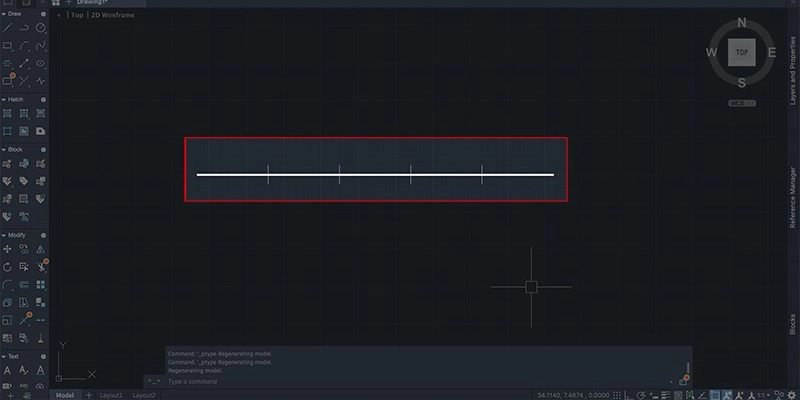
- Lệnh DIVIDE (Phím tắt: DIV): Lệnh này được sử dụng khi mục tiêu của bạn là chia một đối tượng thành một số lượng các phần bằng nhau. Bạn chỉ cần cung cấp số lượng phần muốn chia, AutoCAD sẽ tự động tính toán chiều dài của mỗi phần và đặt các điểm đánh dấu. Đây là công cụ lý tưởng cho các tác vụ cần sự phân bố đồng đều, ví dụ như bố trí cột trong một nhà xưởng, chia các ô cửa sổ trên một mặt tiền tòa nhà, hoặc xác định vị trí các thanh ray đường sắt.
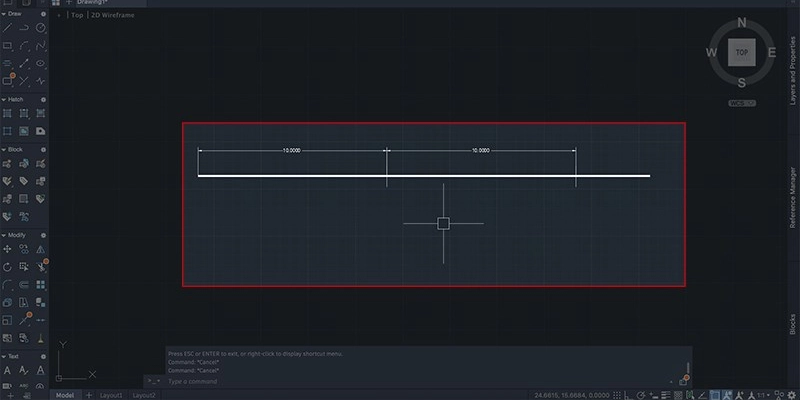
- Lệnh MEASURE (Phím tắt: ME): Ngược lại với DIVIDE, lệnh MEASURE được dùng khi bạn muốn chia một đối tượng theo một chiều dài cụ thể cho mỗi đoạn. Bạn sẽ cung cấp một giá trị chiều dài cố định, và AutoCAD sẽ bắt đầu đánh dấu các điểm từ đầu đối tượng bạn chọn, mỗi điểm cách nhau đúng bằng chiều dài đó cho đến khi hết đối tượng. Lệnh này cực kỳ hữu ích khi bạn cần lắp đặt các cấu kiện có kích thước tiêu chuẩn, chẳng hạn như đặt các tấm sàn gỗ có chiều dài 600mm, bố trí các đèn downlight cách nhau 1.2 mét trên trần, hoặc đánh dấu vị trí các mối hàn trên một đường ống dài.
Việc hiểu rõ sự khác biệt và mục đích sử dụng của hai lệnh này là nền tảng cơ bản để ứng dụng chúng một cách hiệu quả, giúp bạn chuyển đổi từ việc vẽ thủ công sang tư duy thiết kế hệ thống và tối ưu hóa.
Xem thêm: Dynamic Input trong CAD là gì? Cách bật, tắt Dynamic Input
Lợi ích vượt trội khi sử dụng lệnh chia đoạn thẳng
Đảm bảo độ chính xác tuyệt đối
Đây là lợi ích cốt lõi và quan trọng nhất. Trong các lĩnh vực như xây dựng, cơ khí chế tạo máy, hay thiết kế vi mạch, sai số dù chỉ là một phần nhỏ của milimet cũng không được chấp nhận. Các phép tính và thao tác đo đạc thủ công luôn tiềm ẩn rủi ro sai sót. Lệnh chia đoạn thẳng trong CAD hoạt động dựa trên thuật toán máy tính với độ chính xác cao. Điều này giúp giảm thiểu chi phí sửa chữa, làm lại.
Tối ưu hóa thiết kế và quy hoạch
Các lệnh chia đoạn thẳng là công cụ không thể thiếu trong giai đoạn lên ý tưởng và quy hoạch không gian. Khi một kiến trúc sư cần phân chia một lô đất thành các phần bằng nhau để xây dựng nhà liền kề, hoặc một nhà thiết kế nội thất cần bố trí các dãy bàn làm việc trong một văn phòng không gian mở, lệnh DIVIDE giúp họ nhanh chóng thử nghiệm các phương án bố trí khác nhau.
Tương tự, lệnh MEASURE giúp các kỹ sư quy hoạch đô thị dễ dàng xác định vị trí các cột đèn đường, hố ga hay cây xanh theo đúng tiêu chuẩn khoảng cách quy định. Khả năng mô phỏng và điều chỉnh nhanh chóng này thúc đẩy sự sáng tạo và giúp tìm ra giải pháp thiết kế tối ưu nhất cả về công năng lẫn thẩm mỹ.
Sử dụng lệnh DIV (DIVIDE)
Lệnh DIVIDE là công cụ hoàn hảo khi bạn biết chính xác mình cần chia đối tượng thành bao nhiêu phần.
Các bước thực hiện:
Bước 1 – Gọi lệnh DIVIDE: Gõ DIV vào thanh Command Line và nhấn Enter.
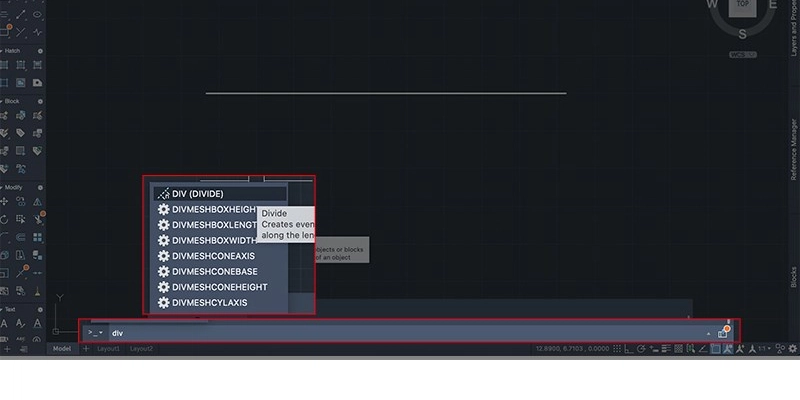
Bước 2 – Chọn đối tượng cần chia: Con trỏ chuột sẽ biến thành một ô vuông nhỏ. AutoCAD hiển thị dòng nhắc: Select object to divide:. Bạn hãy nhấp chuột trái vào đoạn thẳng bạn vừa vẽ.
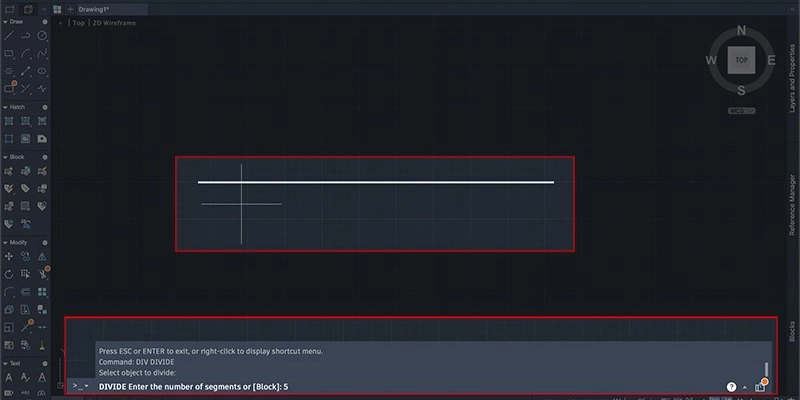
Bước 3 – Nhập số lượng phần muốn chia: AutoCAD sẽ tiếp tục hiển thị dòng nhắc: Enter the number of segments or [Block]:. Tại đây, bạn nhập số lượng phần mà bạn muốn chia. Ví dụ, để chia đoạn thẳng thành 5 phần bằng nhau, bạn gõ số 5 và nhấn Enter.
Xem thêm: AutoLISP là gì? Lợi ích và các yếu tố cốt lõi của AutoLISP
Sử dụng lệnh ME (MEASURE)
Lệnh MEASURE là lựa chọn tối ưu khi bạn có một kích thước chuẩn và cần áp dụng nó lặp đi lặp lại trên một đối tượng.
Các bước thực hiện:
Bước 1 – Gọi lệnh MEASURE: Gõ ME vào thanh Command Line và nhấn Enter.
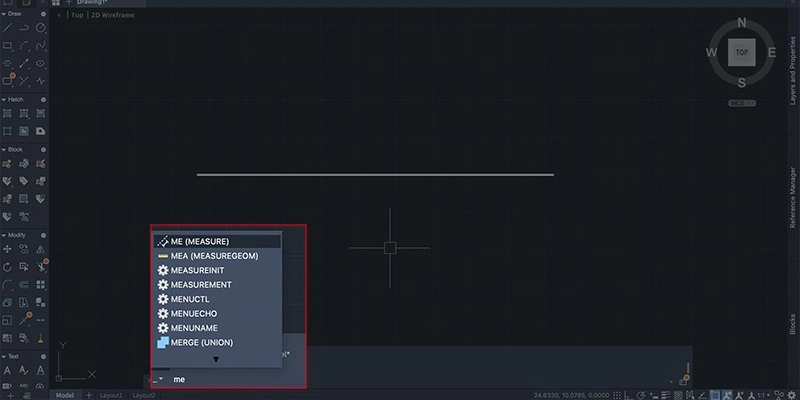
Bước 2 – Chọn đối tượng cần chia: Tương tự như lệnh DIV, con trỏ chuột sẽ yêu cầu bạn chọn đối tượng. Select object to measure:. Hãy nhấp chuột vào đoạn thẳng. Lưu ý quan trọng: Vị trí bạn nhấp chuột sẽ quyết định điểm bắt đầu đo. Nếu bạn nhấp gần đầu bên trái, AutoCAD sẽ bắt đầu đo từ trái sang phải, và ngược lại.
Xem thêm: LiDAR Point Cloud là gì? Lợi ích và các hệ thống quét LiDAR Point Cloud
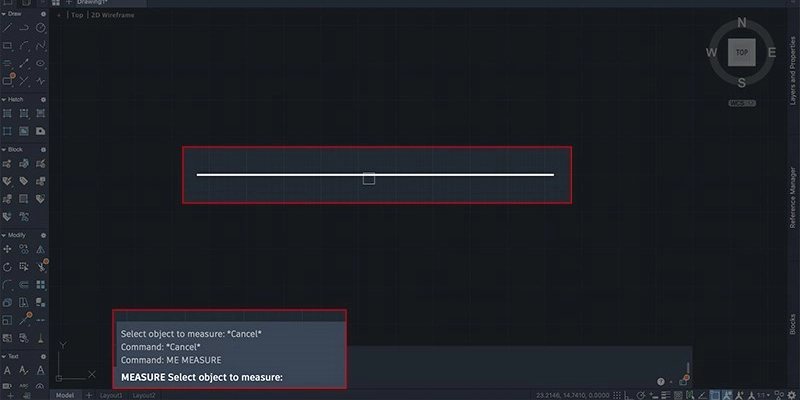
Bước 3 – Nhập chiều dài mỗi đoạn: AutoCAD hiển thị dòng nhắc: Specify length of segment or [Block]:. Tại đây, bạn nhập chiều dài mong muốn cho mỗi đoạn. Ví dụ, bạn muốn đặt các điểm cách nhau 150 đơn vị, hãy gõ 150 và nhấn Enter.
Xem thêm: Action Recorder trong CAD: Ưu điểm và hướng dẫn sử dụng
So sánh nhanh giữa DIVIDE và MEASURE
Để giúp bạn lựa chọn công cụ phù hợp một cách nhanh chóng, hãy tham khảo bảng so sánh dưới đây:
| Tiêu Chí | Lệnh DIVIDE (DIV) | Lệnh MEASURE (ME) |
| Mục đích chính | Chia đối tượng thành N phần bằng nhau. | Chia đối tượng thành các đoạn có chiều dài xác định. |
| Đầu vào | Số lượng phần chia (một số nguyên). | Chiều dài của một đoạn (một số thực). |
| Kết quả | Tất cả các đoạn được tạo ra có chiều dài bằng nhau. | Các đoạn (trừ đoạn cuối) có chiều dài bằng nhau và bằng giá trị nhập vào. Đoạn cuối có thể ngắn hơn. |
| Ví dụ ứng dụng | Bố trí 5 cửa sổ trên mặt tiền. Chia đều 10 cột trong nhà xưởng. | Đặt các thanh lam gỗ cách nhau 100mm. Bố trí các đèn downlight cách nhau 1.5m. |
Nâng tầm thiết kế cùng giải pháp Autodesk
Tại Việt Nam, Datech Solutions tự hào là nhà phân phối chính thức của Autodesk, thương hiệu hàng đầu thế giới về phần mềm thiết kế 2D và 3D. Chúng tôi không chỉ cung cấp các giấy phép bản quyền phần mềm AutoCAD, Revit, Inventor, 3ds Max… mà còn mang đến những giải pháp toàn diện và dịch vụ tư vấn chuyên sâu, giúp các doanh nghiệp và chuyên gia như bạn:
- Tối ưu hóa quy trình làm việc: Với các bộ công cụ chuyên ngành (Toolsets) của Autodesk, bạn có thể tự động hóa hàng loạt tác vụ, giảm thiểu thời gian thiết kế và tập trung vào sự sáng tạo.
- Nâng cao khả năng cộng tác: Các giải pháp đám mây của Autodesk cho phép đội nhóm của bạn làm việc liền mạch trên cùng một dự án từ bất kỳ đâu, đảm bảo dữ liệu luôn được đồng bộ và nhất quán.
- Đào tạo và hỗ trợ chuyên nghiệp: Đội ngũ chuyên gia của Datech Solutions luôn sẵn sàng hỗ trợ kỹ thuật, đào tạo và tư vấn giúp bạn khai thác tối đa sức mạnh của phần mềm.
Nếu bạn mong muốn tìm hiểu sâu hơn về các giải pháp của Autodesk hoặc cần tư vấn về việc tối ưu hóa quy trình thiết kế cho doanh nghiệp của mình, đừng ngần ngại để lại thông tin. Các chuyên gia của chúng tôi sẽ liên hệ với bạn trong thời gian sớm nhất
Xem thêm các bài viết khác
- Lệnh đối xứng trong CAD – Hướng dẫn sử dụng lệnh Mirror
- AutoCAD Parametric là gì? Ưu điểm, ứng dụng và cách dùng
- Lệnh Align trong AutoCAD: Cách sử dụng và lưu ý
- Cách dùng lệnh Chamfer trong CAD, lệnh vát góc trong AutoCAD
- Vẽ mũi tên trong CAD: 2 cách vẽ chuẩn kỹ thuật